很多时候,我们在操作系统的时候会考虑对软件进行升级来帮助我们更好的去使用系统,不过除了软件升级,硬件的加速也是必要的。然而有些用户觉得硬件加速了以后,用网页播放视频的时候会出现卡顿的现象,那么Win7中关闭硬件加速,怎样操作?下面就跟小编来学习一下吧。
如何关闭硬件加速?
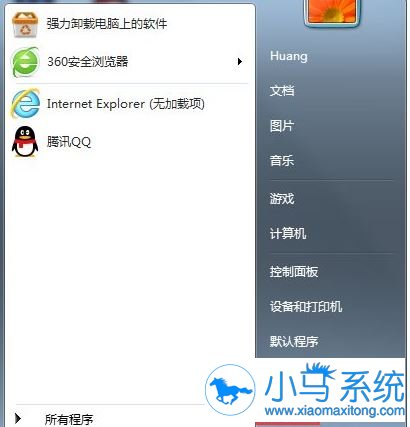
1、点击→开始菜单→运行。
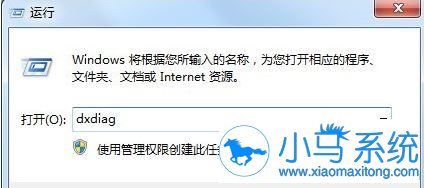
2、输入dxdiag确定。
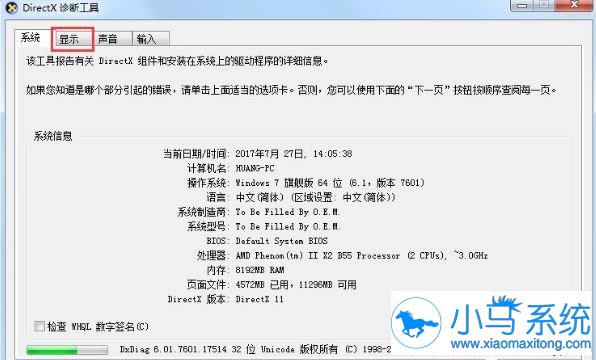
3、在出现的directx窗口中点击【显示】。
4、硬件加速已开启。
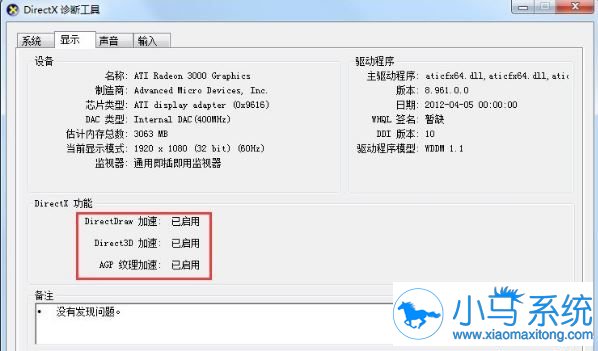
5、有个别用户电脑开启硬件加速功能会造成视频出现雪花和卡屏,看视频一卡一卡的。
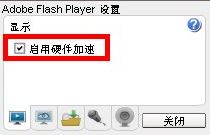
6、因此我们可以在网页视频窗口中点击右键设置查看是否开启硬件加速功能,如果显示开启的话,我们就可以去掉前面的勾关闭硬件加速,这样视频就不会卡了。
Win7中关闭硬件加速,怎样操作?以上就是小编给大家介绍的操作方法了,操作不会难,如果你也遇到这样的问题的话,可以试着用上面的方法来解决,希望能帮到你,更多的系统教程尽在小马一键重装系统官网。


