很多网友都有这样的经历就是自己在操作鼠标的时候,经常会卡住不动了,这是什么原因呢?Win10系统鼠标常常动不了该怎样修复?下面就让小编来给大家介绍下,这样的问题该怎样来解决,减少这样问题的发生。
操作步骤:
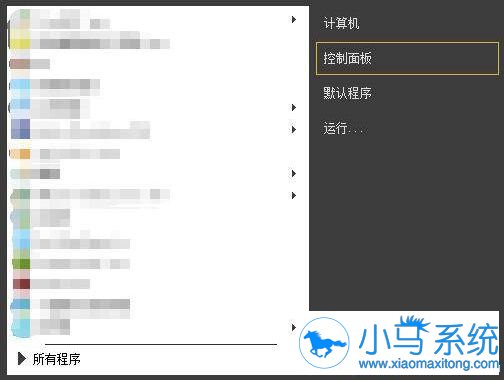
1、点击开始图标,选择控制面板,如图所示:
2、将查看模式更改为大图标,点击鼠标,如图所示:

3、在鼠标属性窗口中,点击硬件选项,然后点击属性,如图所示:

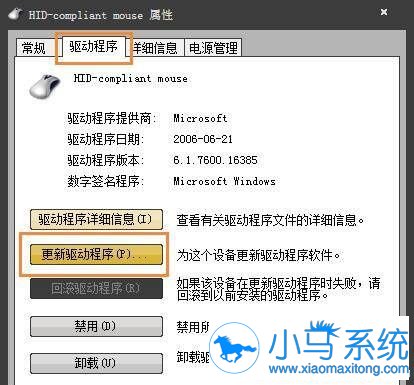
4、在界面中,点击驱动程序选项,点击更新驱动程序,如图所示:
5、在随后的提示框中,点击确定即可。
Win10系统鼠标常常动不了该怎样修复?上述就是小编给大家介绍的修复方法了,操作不会难,如果你也有这样的困扰经历的话,可以用上面的方法来解决,希望能帮到你,更多的系统教程尽在小马一键重装系统官网。


