对于win10系统,我们在操作过程中,经常会浏览一些网页和文件视频等等,大多情况下,我们都会将这些临时文件储存在C盘当中,不过这些临时文件会占用很多空间,无用的缓存其实可以删除掉,那么Win10查看浏览器临时文件的技巧你了解吗?
操作步骤:
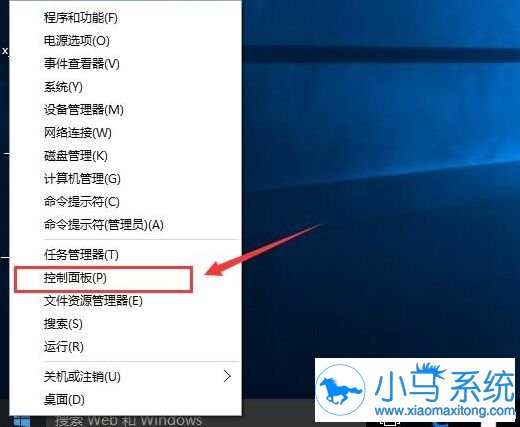
1、首先,右键点击左下角的“开始”菜单,在菜单中点击“控制面板”。如图所示:
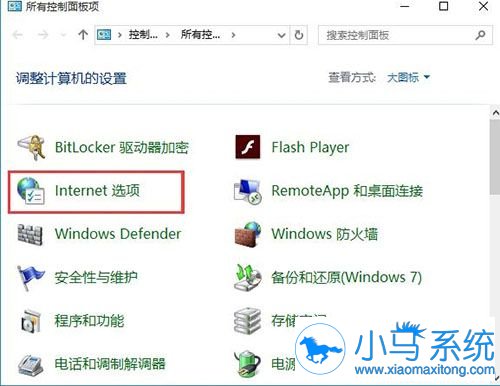
2、在打开的控制面板中,找到“internet选项”点击进入。如图所示:
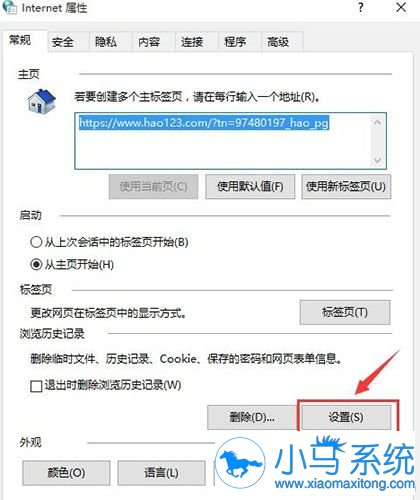
3、在internet选项的属性窗口,点击“浏览历史记录”选项中的“设置”。如图所示:
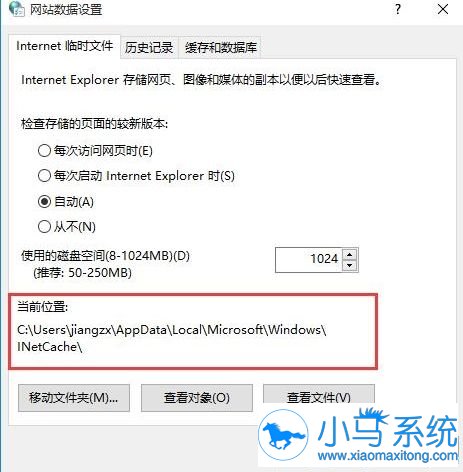
4、在网站数据设置窗口中,当前位置就是系统临时文件夹的路径了,我们点击“查看文件”进入将其删除即可。如图所示:
通过上面的方法就可以查看win10系统浏览器的临时文件了,操作不会难,如果你也遇到这样的问题的话,可以用上面的方法来查看并清理相关无用文件,避免占用空间,影响运行速度,希望能帮到大家,如果问题不能解决的话,建议大家使用小马一键重装系统来重装系统,这样就可以让系统使用更加流畅。


