我们都知道,在键盘上面有一个按键,上面的符号是“Print Screen”。这个按键可以快速将我们当前的屏幕截图下来,然后我们再通过qq聊天窗口或者其他工具,才能另存为图片,因为这个屏幕截图默认是存放在剪切板的,所以只能这样操作,但是,win10操作系统自带的onedrive却可以帮我们解决这个烦恼。
通过win10操作系统自带的Onedrive,我们就可以将我们的屏幕截图直接一键保存到我们的网盘中,然后我们如果要使用的时候,直接对图片文件进行操作即可。
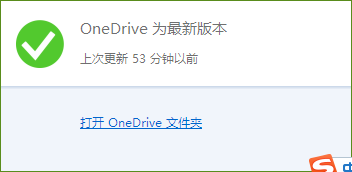
1、win10操作系统要使用OneDrive必须要先拥有微软的账号,我们可以通过使用手机号或者邮箱号先注册一个微软的账号,然后就可以登录我们的Onedrive。
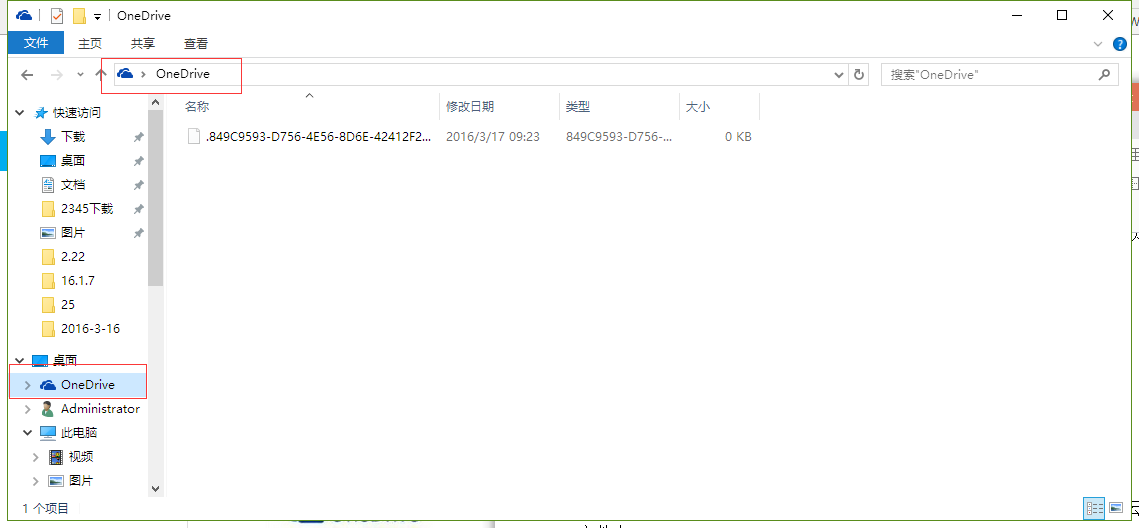
2、在拥有账号,并且成功登录之后,我们在本地的磁盘就会有一个和云盘同步存储的文件夹。
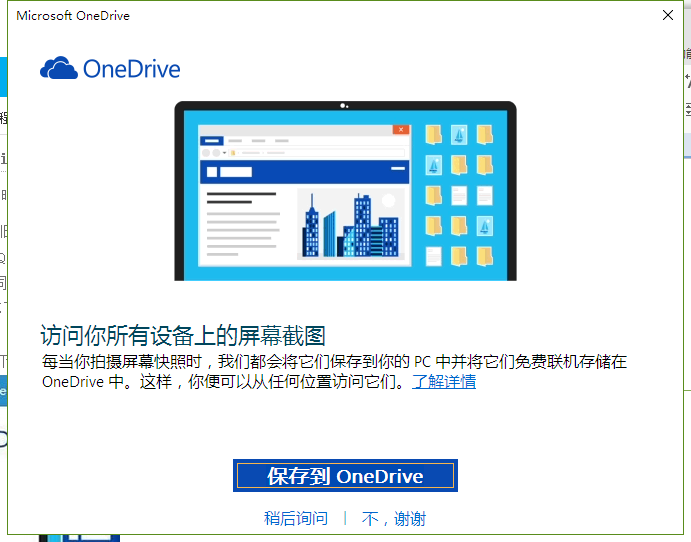
3、我们右键点击任务栏上面的onedrive云的标志,然后在弹出的选项里面选择设置,在第一次进行设置的时候,系统就会提示我们是不是要将屏幕截图默认保存在onedrive之中,我们可以在提示这边就直接同意,然后就可以设置完成。
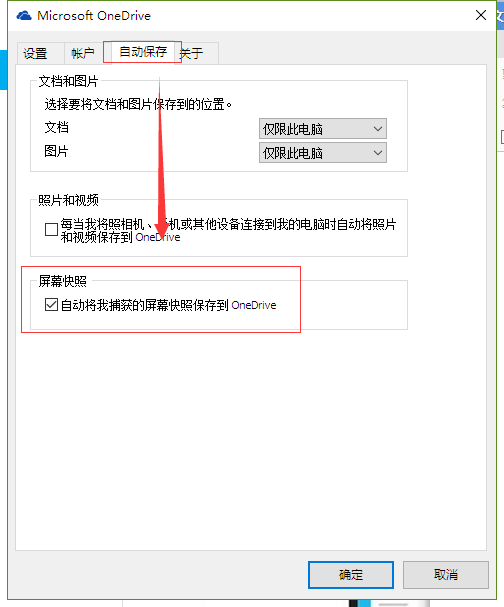
4、如果我们在打开“设置”的时候,没有出现以上的提示,那么在打开的“设置”面板,我们选择其中“自动保存”的那一页,在“屏幕快照”这一栏我们要勾选“自动将我捕获的屏幕快照保存到onedrive”这一项,这样就完成了。
通过以上的设置,我们就可以将我们的屏幕截图保存到onedrive云盘上了,因为我们设置了onedrive和本地磁盘同步存储,这样屏幕截图完成之后,就会在我们本地的onedrive文件夹也出现屏幕截图的文件了。