我们在使用U盘的过程中,会出现,将U盘插入电脑之后,就会弹出一个窗口,是否要播放U盘里面的内容,这个就是操作系统的自动运行的功能,包括插入光盘然后自动播放这些默认行为,那我们怎么对系统的这些默认行为做相关的配置呢?
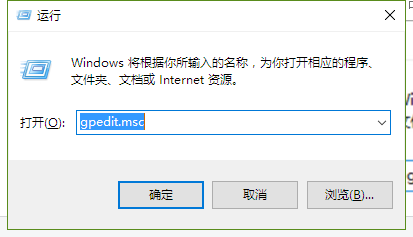
1、利用win+r快捷键打开命令行界面,然后在命令行界面输入命令“gpedit.msc”打开我们的组策略编辑器。
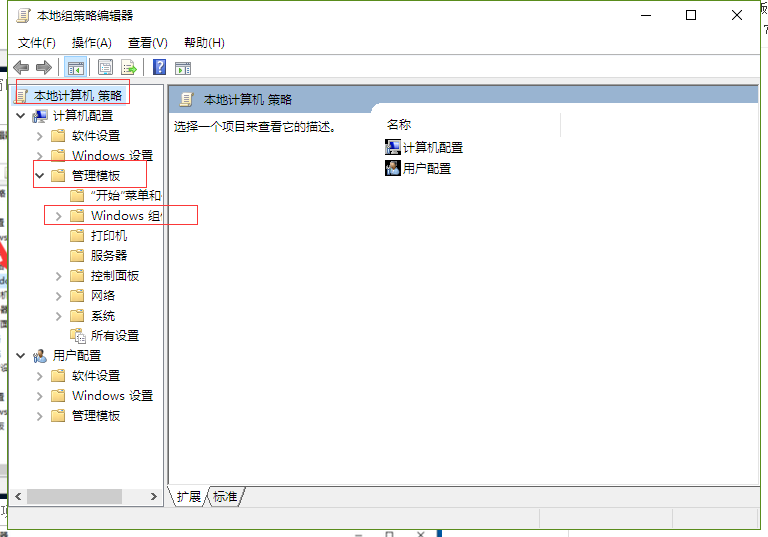
2、在打开的组策略编辑器依次选择我们的“本地计算机策略”、“管理模板”、“windows组件”。
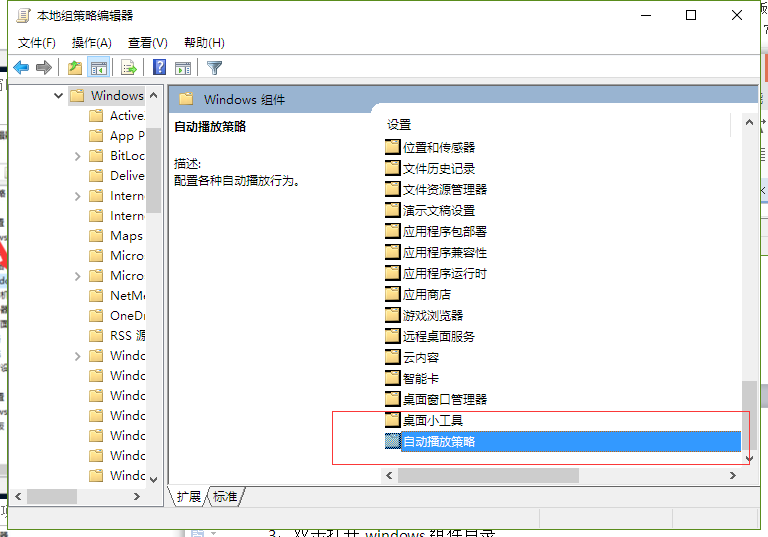
3、双击打开windows组件目录,然后点击右侧的下拉框,将内容拉倒最下面,这个时候我们就可以看到“自动播放策略”这个目录。
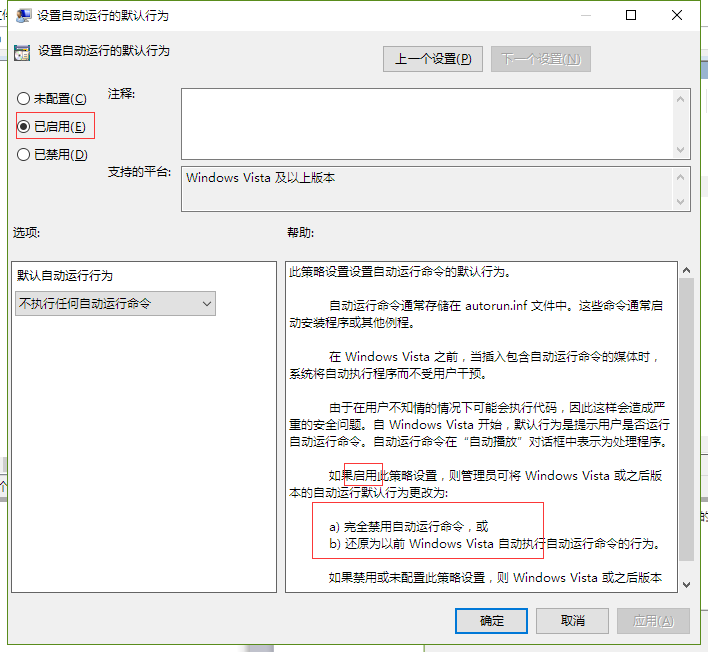
4、双击进入这个目录之后,我们就可以看到“设置自动运行的默认行为”这一项,我们主要针对这一项做具体操作,双击打开该项,然后配置成为“已启用”这样就可以将自动运行功能关掉。
要是自动运行功能打开的话,那么在我们不知情的情况下,系统也有可能会执行代码等,这样要是一些病毒程序或者其他不安全的软件在通过U盘插入电脑的时候就会自动执行,这样就会给电脑的安全造成隐患。