大家工作的都应该有很多公司都有使用公司内网的习惯,因为内网在于可以更加快捷的进行工作交互,还有就是有较好的安全保障。不过在使用内网的时候,一但需要连接到外网就需要切断内网,这样频繁的切换其实非常影响工作效率,那么今天小编来教大家怎样把内外网都一起登录了。
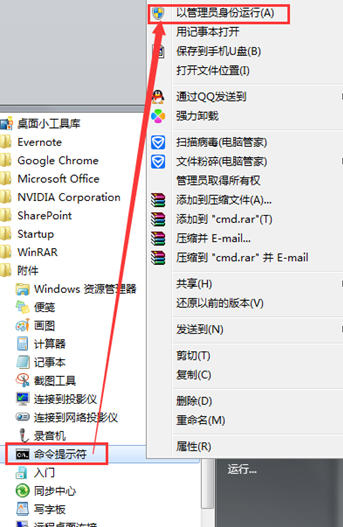
首先我们用管理员方式,打开开始菜单里命令提示符。路径:所有程序→附件→命令提示符,右键以管理员身份运行。
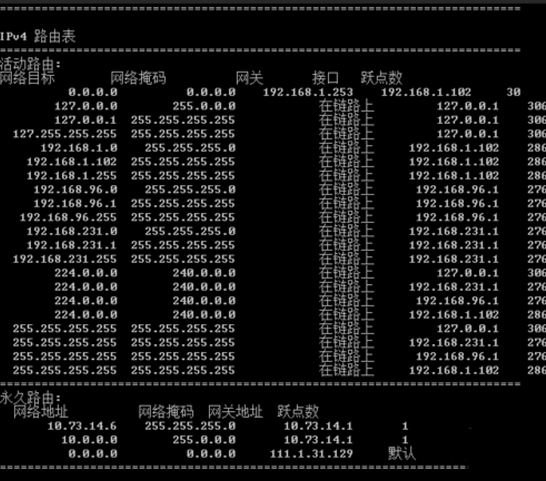
接着再打开的命令提示符中输入route print (打开路由信息),回车运行。
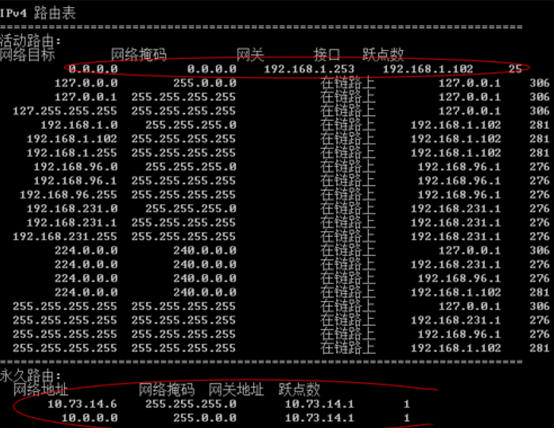
从路由信息表中我们可以看到现在电脑上存在的路由,如图:在网络目标下对应的地址如果0.0.0.0的,说明是到所有网络的,也就是说这是默认的路由,如果没有其它明细路由存在的话,就都走这个路由了;这里你可以看到我这里还存在另一条10.0.0.0为目的地址的路由,这条路由的意思就是如果你要访问10.0.0.0段地址的,走这条路由;结合上面的这条默认路由我们就可以同时访问内外网了(10.0.0.0为内网的地址段),路由规则是先匹配明细路由,也就是说你访问的时候电脑会先检测你访问的是不是10.0.0.0的内网地址,如果是,就走内网,如果不是,就全部走默认路由到公网;
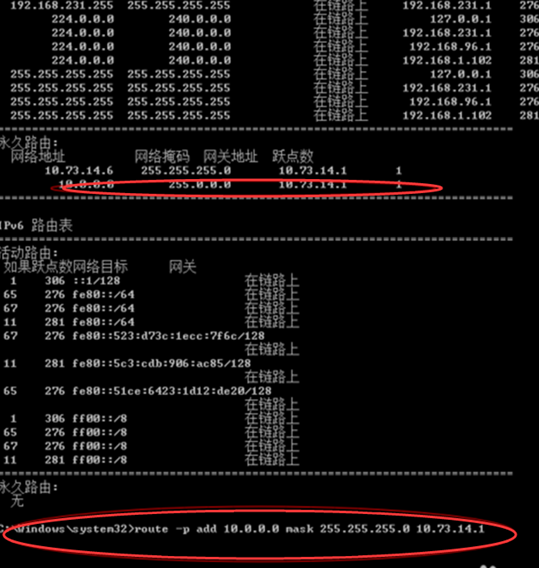
那我们要怎样设置呢?其实很简单,我们可以通过route add添加路由,首先,你公网地址按照正常的设置不要动,然后内网地址你在本地连接里配上的时候不要填网关,一个主机不能同时存在两个默认网关;内网的网关我们通过命令加在路由上就可以了;比如我加我原来存在的那个内网地址,如图:用这个命令:route -p add 10.0.0.0 mask 255.255.255.0 10.73.14.1;其中route add 命令是加路由的意思,后面跟上目的地址,mask后面加匹配的掩码,最后是网关地址,-p的意思是永久有效,因为你不加-p的话,一旦主机重新启动之后,你加的那条路由会消失的,所以一般都会加-p,当然如果你是临时用用的,可以不加-p;
通过以上的设置以后,就可以完成内外网同时登陆,不过小编觉得需要加强的是公司网络安全问题,还有就是个人的安全意识,毕竟内外网同时登陆,很有可能给黑客一个机会盗取公司内部资料,造成损失,所以安全第一。希望本文对您有所帮助,更多有关win7系统的知识请关注其他系统教程,也希望您提供更多宝贵意见。