有些小伙伴在写word文档的时候,总会需要打印出来后,进行手写的格子或者横线,这时候就需要用到下划线,下划线的输入就是个问题,很多人不知道下划线是怎么打出来的,要不然就是知道却不知道怎么能快速输入,不然还得一行一行的手动输入太麻烦,今天小编就来教教大家,怎样在word文档中快速输入下划线。
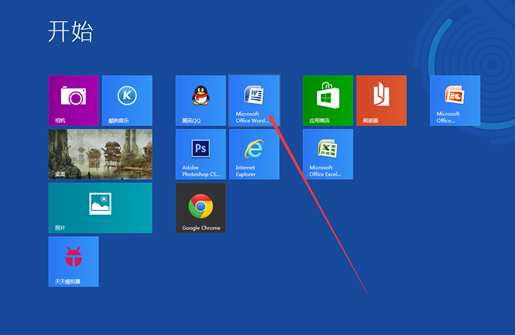
在电脑桌面双击word图标,打开一个新文档。
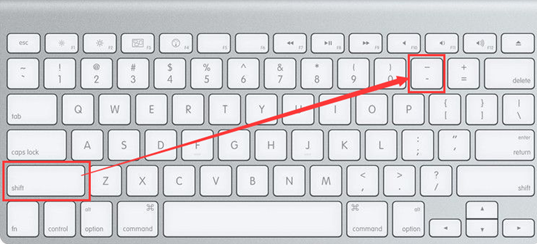
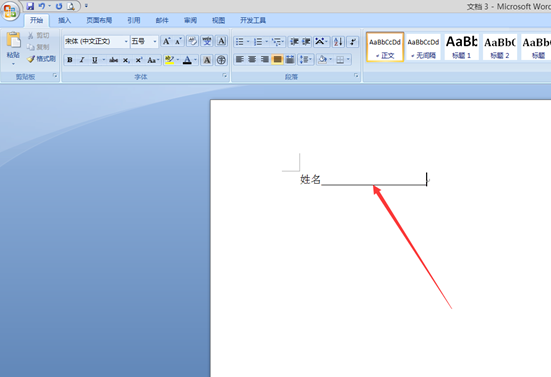
直接将输入法切换到没有“美式键盘”,然后使用Word快捷键Shift + “减号” 下划线多长根据自己的需求。
下划线就完成了。
在需要加下划线的地方按“空格键”需要多长就按多长,然后选中空格区域,点击Word窗口右上方的“U”,同样可以完成下划线。
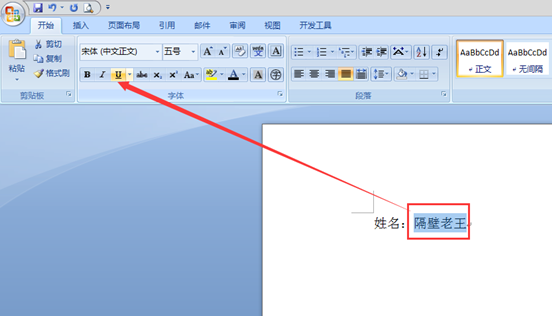
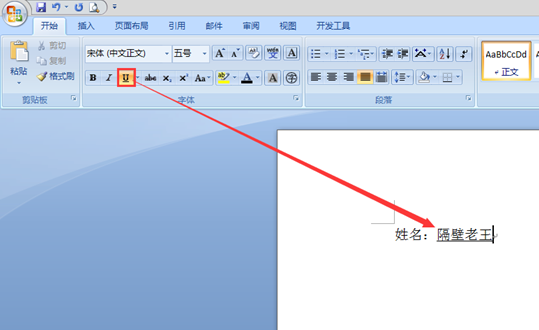
选中需要加下划线的文字,然后单击“U”,文字下面加上下划线了。
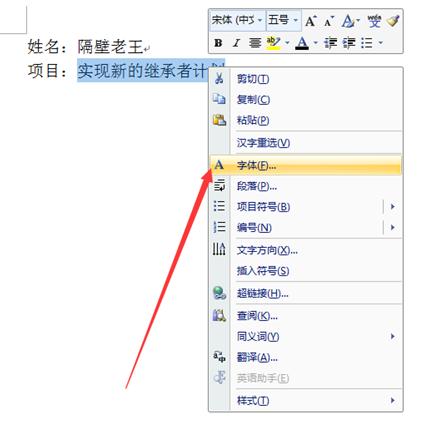
选中文字单击右键选择“字体”。
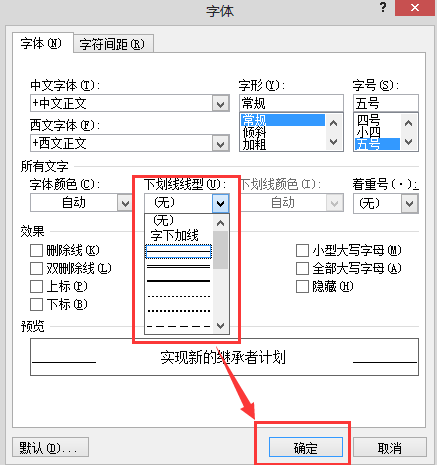
然后在“下划线线型”中选择下划线,单击确定,也能实现文字下面加下划线。
word打出下划线快捷方式:
Word中有这样一个功能,只要你连着输入三个或以上的“-”(减号),然后回车,Word可以快速的生成一条下划线。
这样就可以完成下划线的添加,如果你不知道用哪一种方法的话,都可以考虑尝试,然后哪个顺手用哪个,哪个添加的快一点就用哪个。大部分情况,也是根据具体情况来输入,比如你需要打印空的下划线就直接输入,然后复制或者用快捷方式生成一条下划线。不太懂得用户,可以通过教程进行尝试,还不行就来告诉小编,小编亲自教你如何操作。