许多在用户在使用win8系统的时候,总是问小编说,win8的关机怎那么麻烦哟,还要再角落里点击设置,还有就是有没有快一点的关机方式等等的。微软在发布win8的时候,他们的是希望用户不难么经常关机,因为在休眠模式下,耗电量其实非常小的,接近于关机水平,小编在之前也教过大家关于快速关机的设置,今天就来做一个小汇总。
1.关机按钮
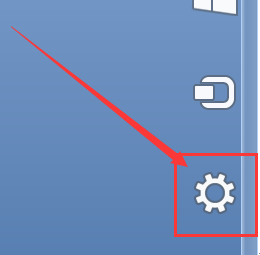
微软在Windows 8中引入了名为“Charm”的快捷工具栏,使用触控设备的朋友可将手指在屏幕右侧向左轻轻一滑,就可以调出Charm工具栏,鼠标的操作则是将鼠标移动到屏幕右上角或者悬停在屏幕右侧即可调出。
如图,大家可以看到Charm快捷工具栏中包含了搜索、共享、开始、设备、设置等选项。
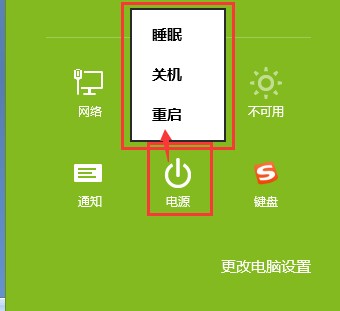
点击设置选项,大家可以看到“电源”选项,而关机按钮就藏于此,点击“电源”选项选择“关机”就可完成关机操作。如下图。
2.快捷键。
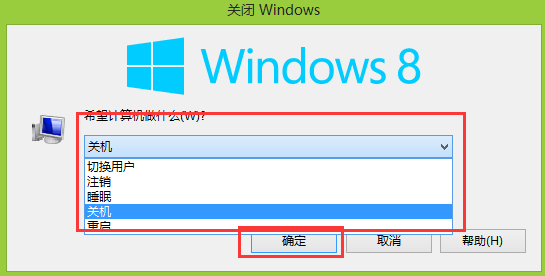
在桌面模式下,通过“Alt+F4”组合键,即可调用出传统的关闭Windows对话框,如下图,大家可以看到该窗口可进行多种操作中,包括切换用户、注销、关机、睡眠和重启,大家可以根据自己的需要进行选择。
3.快捷方式。
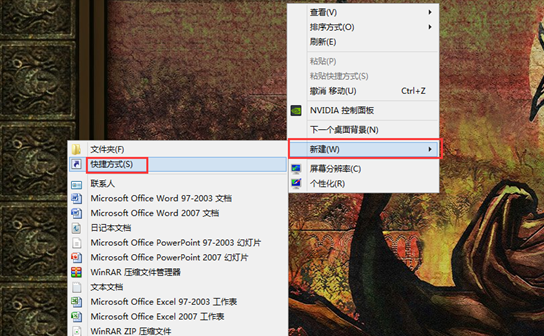
当然,大家也可以通过在桌面建立一个关机的快捷方式,来进行关机,这是目前最快的关机方式,因为通过以上两种方式都需经过较多的操作,而快捷方式只需双击即可完成关机的操作,以下是如何建立快捷方式的步骤。
1. 右击桌面,选择“new”选项中的Shotcut。
创建快捷方式
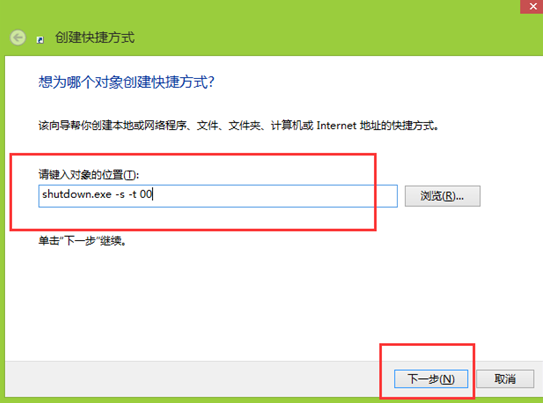
2. 在弹出的窗口中,输入“shutdown.exe -s -t 00”,按“next”。
输入快捷方式的命令
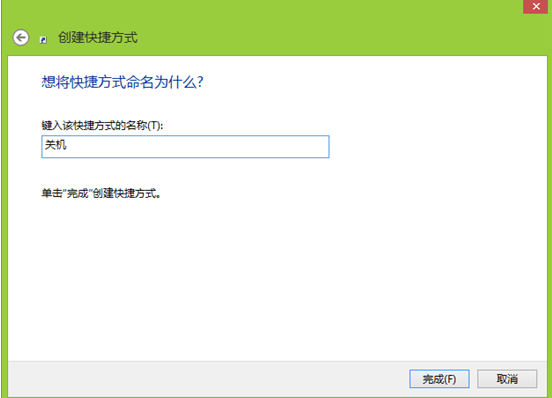
3. 输入快捷方式的名称,如“关机”或“shutdown”,点击完成。
输入快捷方式的名称
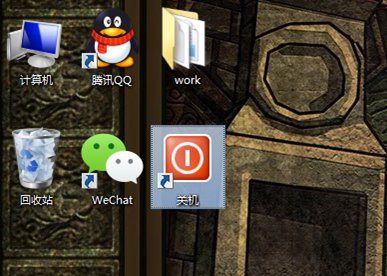
4. 你就会在桌面看到你刚刚建立的快捷方式。
修改快捷方式的图标。
看到这个快捷方式,是否觉得很别扭呢?因为这个图标实在不怎么好看,接下来小编教你如何换个合适的图标吧。
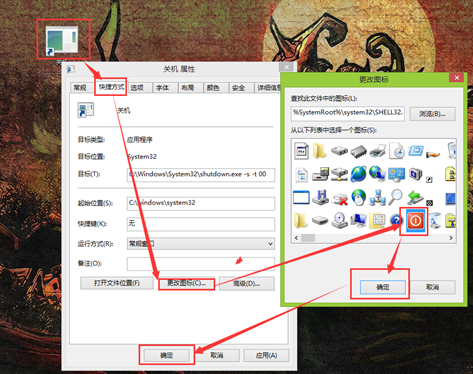
1. 右击该快捷方式,选择“快捷方式”选项。
选择快捷方式的图标
2. 在弹出的属性设置里,选择“更改图标”,然后选择上图中的“关机”图标,点击“Ok”,回到桌面,你就可以看到这个图标了,这时你就可以使用这个快捷方式关机了。
在你需要关机的时候,就可以通过上面的三种方法,来进行关机设置,这些关机设置都是属于彻底的关机方式,其实在win8系统中,微软是不怎么建议彻底关机,因为最新的休眠模式,基本和关机下的耗电量相同,而且又有更快开机的功能,还能记忆在休眠之前的数据以便于更快恢复工作。对于这些关机休眠之间的选择完全在于用户对于电脑的需求和作用。小编今天就教到这儿来,有什么不懂得地方都可以给小编留言,小编竭诚为你服务。