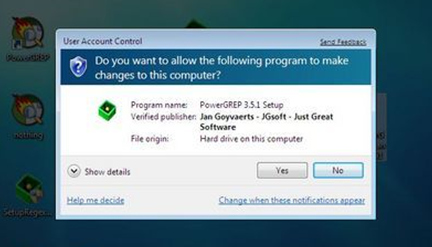
很多用户在安装win8以后,都会默认推送UAC通知,就是看到如下的提示框,看到这个框框,有的时候确实满烦躁的,很多用户都想把它关闭掉,那么小编就来教教大家,怎样在win8系统中关掉弹出来的UAC通知。
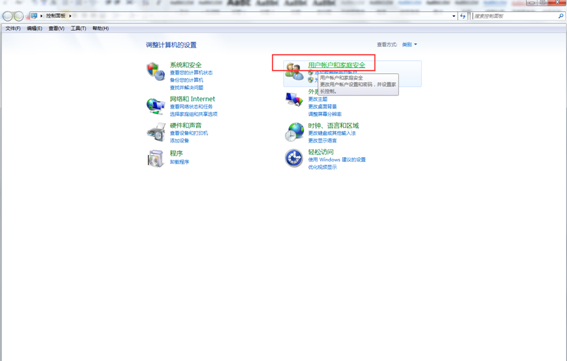
首先,点击开始菜单,进入控制面板页面。
进入控制面板窗口,选择:用户账户和家庭安全。
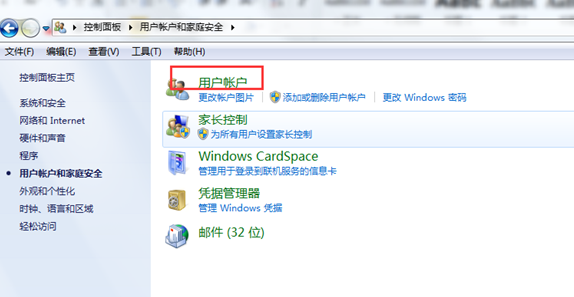
单击用户账户。
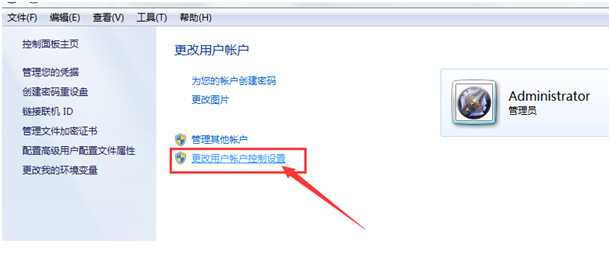
单击更改账户信息最后一个选项:更改用户账户控制设置。
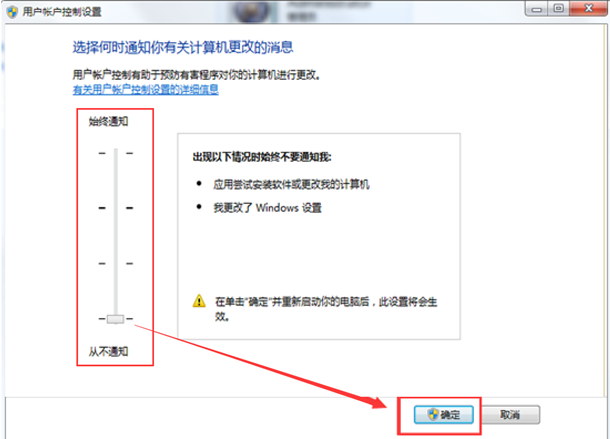
进入用户账户控制设置窗口,通过鼠标调整设置到“从不通知”-确定。
点击确定后,会出现“你要运行以下程序对此计算机运行更改吗?”(表示之前已经开启UAC选项),点击“是(Y)”关闭用户账户控制(UAC)设置生效。
通过以上的设置以后,你的win8系统就不会再向你弹出UAC的通知了,不过对于这种设置有可能影响到系统安全的设定,需要自己斟酌一下再进行,毕竟它对于你的系统安全保护是很有作用的。好啦,今天的教程就教到这儿了,有什么不懂得地方尽情留言,还有大神也不吝赐教,小编会虚心接受与诸位探讨。