不少朋友在使用win7系统笔记本的时候,会遇到一些IP受限的问题,这样电脑就不能连接上网络,不能正常上网了,那么在win7中,IP地址受限,win7该怎样解决这样的问题?下面小编就给大家介绍下,怎样解决这样的问题。
其实,导致电脑ip受限制或无连接的重要原因通常是因为IP地址分配不合理或网关DNS设置不当造成的。
方法步骤
一、手动设置IP及DNS
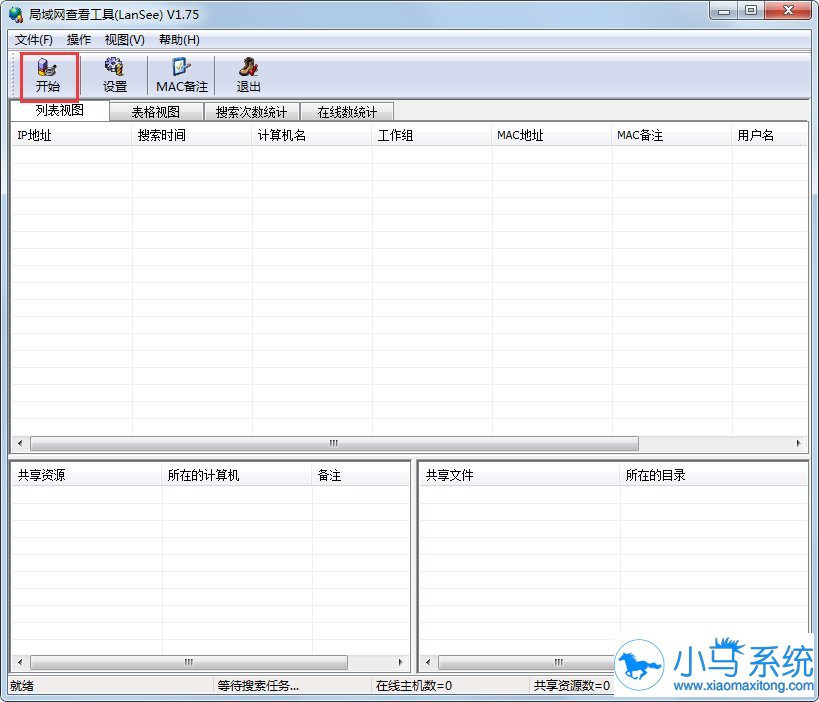
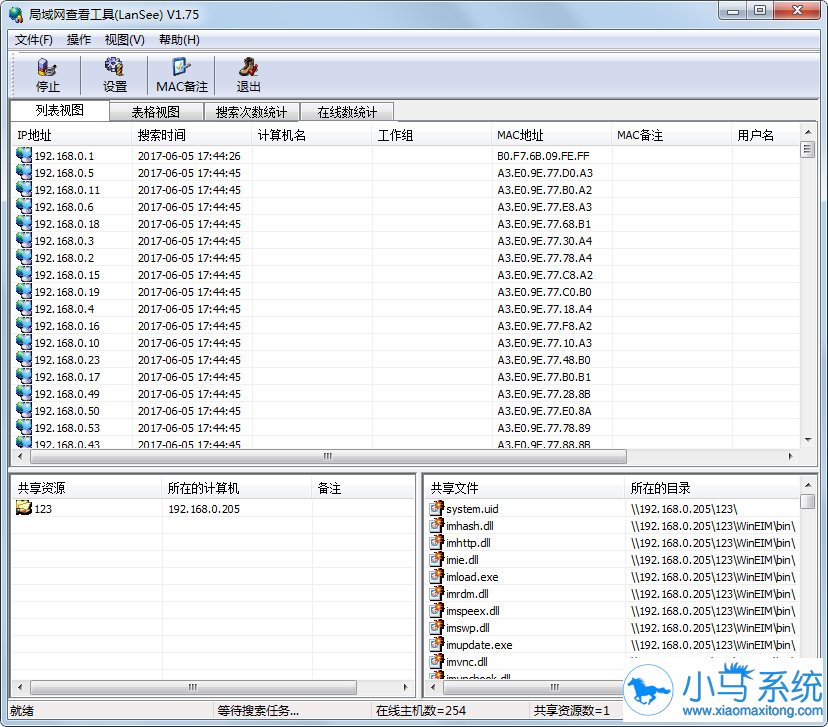
1、首先要找到局域网中尚未使用的IP地址。通常在局域网中,会有许多台电脑,只有每一台电脑的IP地址不相同才能确保电脑正常联网。大家可以下载“局域网查看工具”这款软件来获取当前局域网中已分配的IP地址列表,从而找到尚未分配的IP地址;
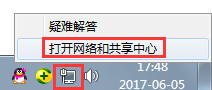
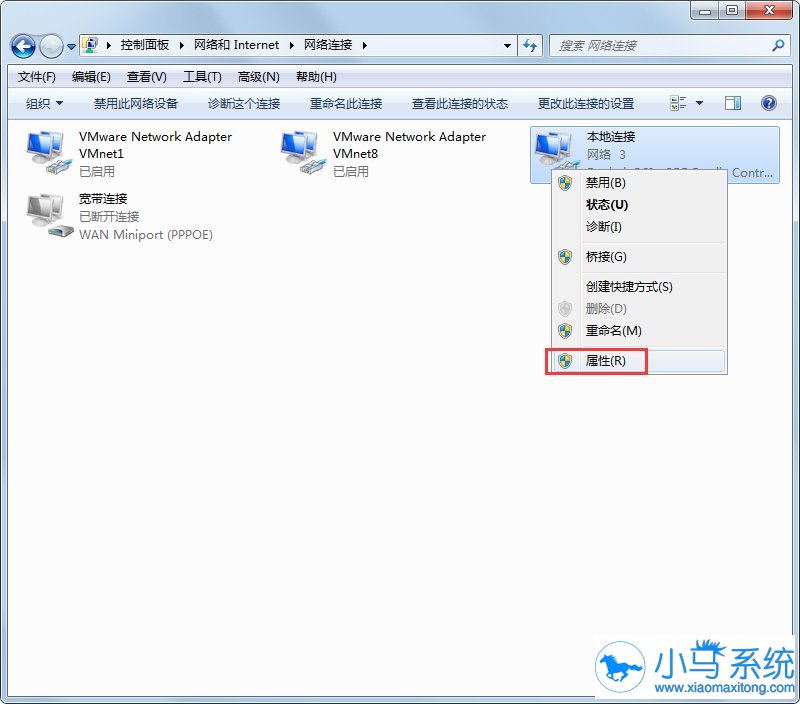
2、在获得了局域网中尚未分配的IP地址以后,就可以将此IP地址设置为当前IP地址受限的电脑啦。打开“本地连接”,(其中一种方法是右击任务栏网络图标,从中选择“打开网络和共享中心”项进入,也可以通过控制面板相关项进入);
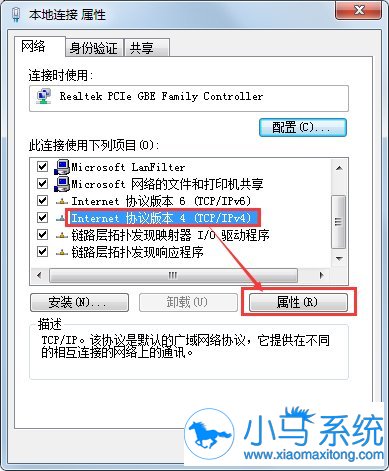
3、右击“本地连接”,从弹出的菜单中选择“属性”项;
4、接着选中“TCP/IP”项,并点击“属性”按钮;
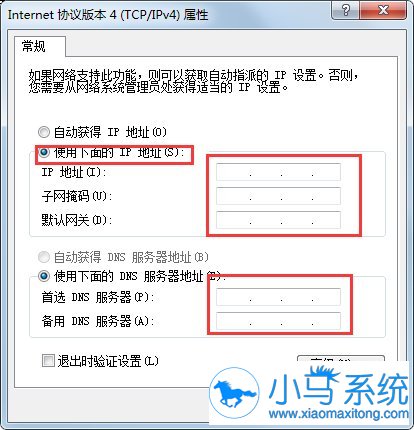
5、在打开的窗口中,勾选“手动设置IP地址”和“手动设置DNS”项,并进行设置。然后就可以正常上网啦。对于DNS的获取方法,请查看下面的内容。
二、网关和DNS的获取
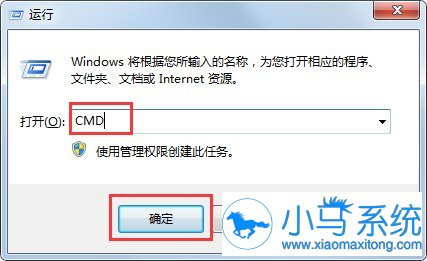
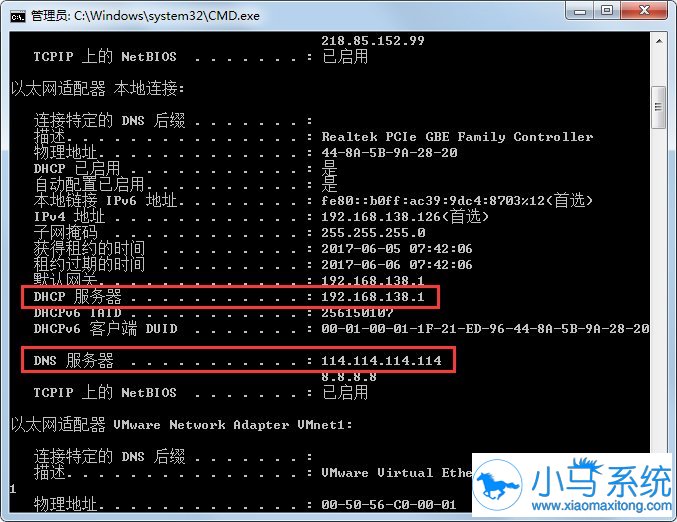
1、打开“运行”对话框(按Win+R即可打开),输入CMD进入MSDOS界面;
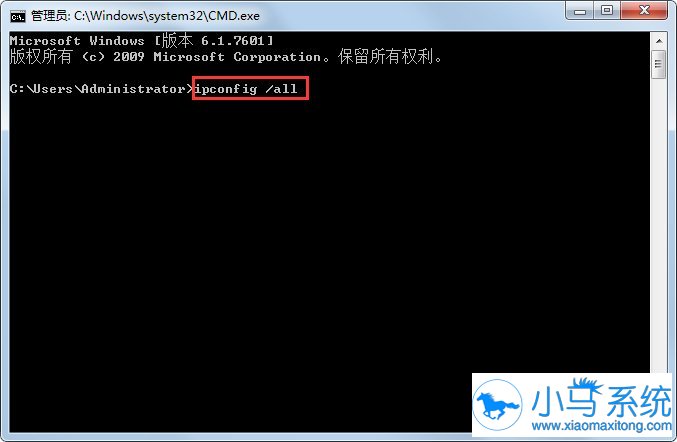
2、在打开的MSDOS界面输入“ipconfig /all”即可查看至“网关地址”和“DNS服务器地址”。
IP地址受限,win7该怎样解决这样的问题?以上就是小编给大家介绍的操作方法了,如果你也遇到IP地址受限的问题的话,可以按照上面的方法来操作,希望能帮到你。