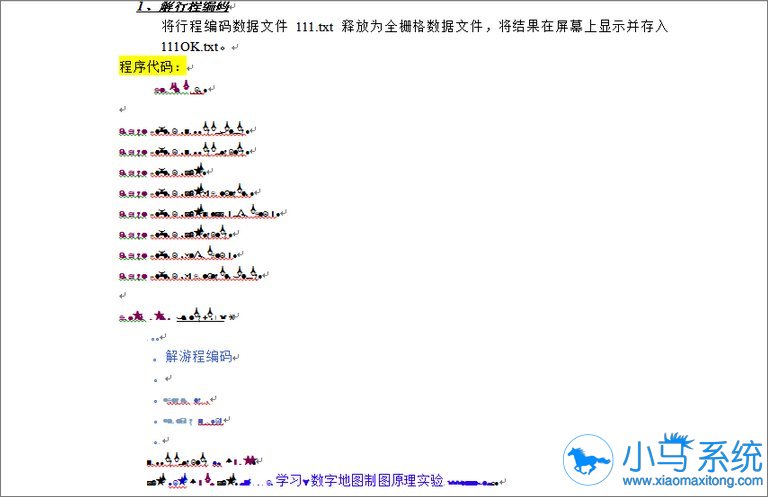
使用win7系统的时候,我们使用办公室office软件也是常有的事,不过最近有网友在打开Word的时候会出现一些乱码,那么这样的问题也不是一个两个网友遇到了,不少用户都有过这样的经历,那么Word的打开方式正确,内容是乱码咋办?下面就跟小编来学习一下吧。
word文档打开出现乱码的解决办法:
乱码的原因就是因为内容的编码格式和word规定的不一样!这一点是清楚的,万变不离其宗。所以,不管字母乱码还是汉字乱码,采用“删除内容格式法”,都可以解决乱码的现象!
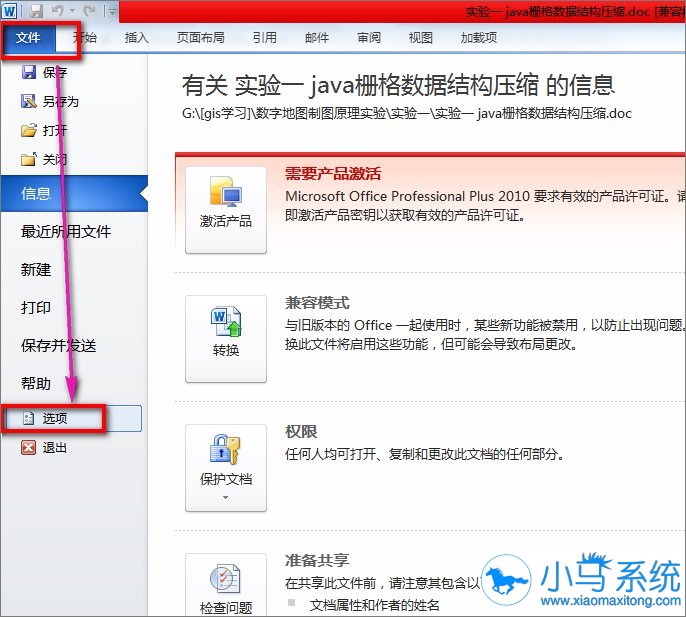
1、打开【文件】——【选项】,如图。
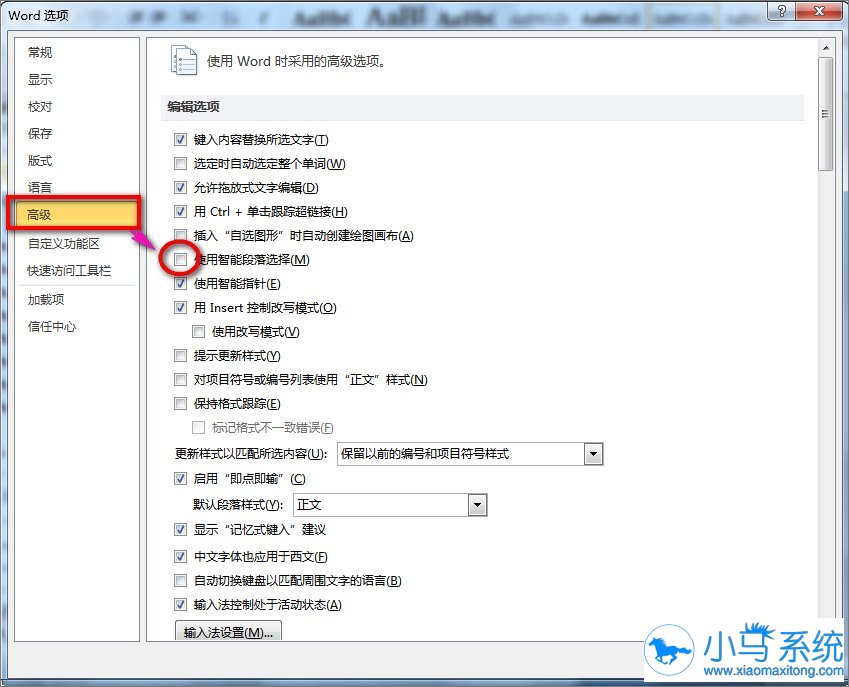
2、在选项卡设置里边,找到【高级】——取消对“【使用智能段落范围选择】”复选框的勾选,然后单击【确定】按钮,目的是为了修复文件,下面修复文件。
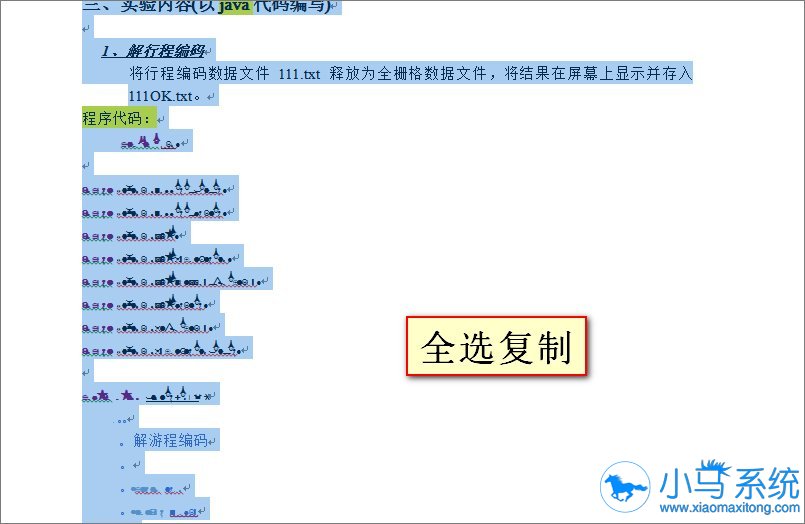
3、全选乱码文件——复制(将所有的乱码内容复制到新的文档里边,为了粘贴的时候去除格式)。
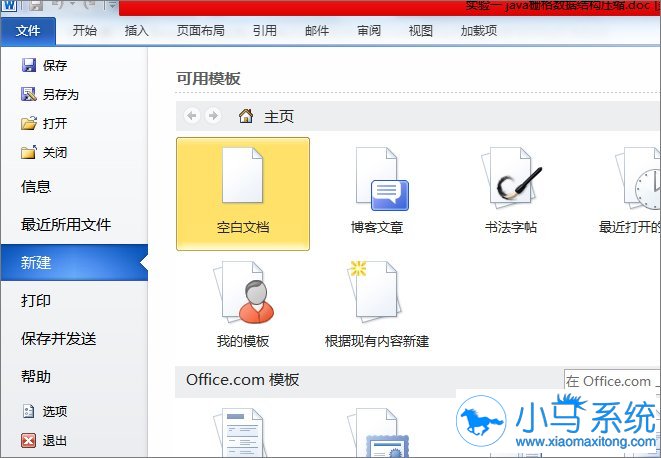
4、新建一个文档 【文件】——【新建】——【空白文档】,如图。
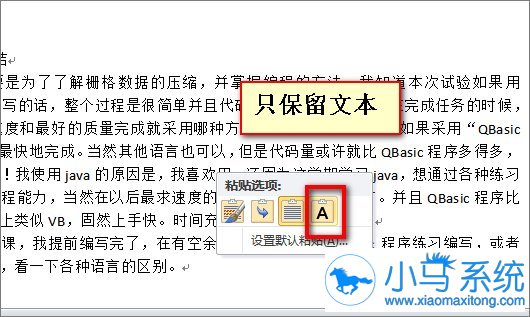
5、粘贴复制内容到新建好的空白文档!这里必须注意:粘贴后,选择【仅保留文本】,这样所有文字的格式将会被移除,如图。
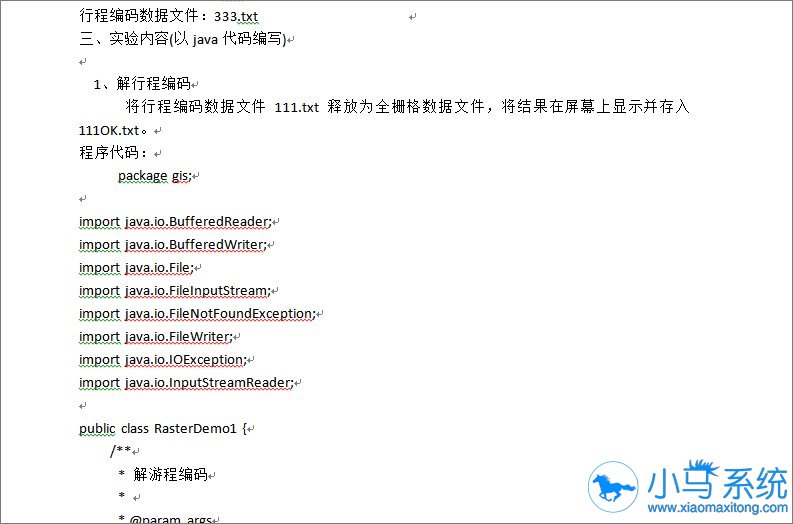
6、选择“仅保留文本”后,保存文档,文档格式已经被删除了,乱码就被解决了,清除文档格式后排序会有些变化,不过也是很整洁的啦,结果如图。
Word的打开方式正确,内容是乱码咋办?以上就是小编给大家介绍的修复方法了,操作不会难,如果你也遇到这样的问题的话,可以参考上面的方法,希望能帮到你,更多的系统教程可以在小马一键重装系统官网查看。