不少用户在对文件进行操作更改的时候,就是会随手存储,这样一来就造成了磁盘的混乱,那么有些文件丢失也是可能的,那么在win7系统中,win7系统应用磁盘的扫描步骤你知道吗?下面就跟小编来学习一下吧。
方法/步骤:
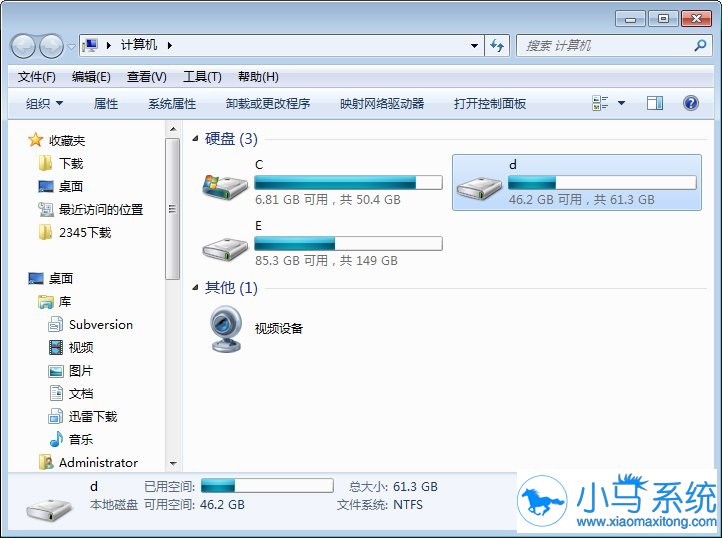
1、双击桌面上的“计算机”图标,打开“计算机”窗口;
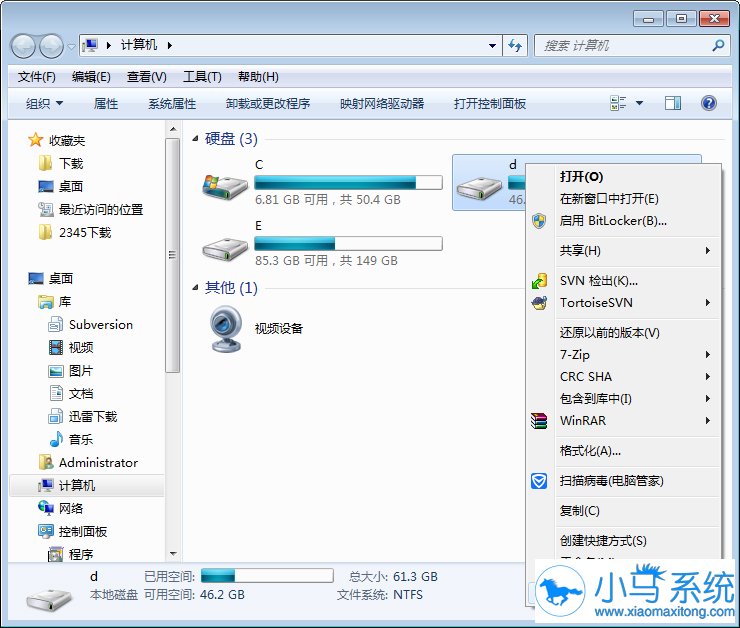
2、右击要进行磁盘扫描的驱动器图标,如D盘,在弹出的快捷菜单中选择“属性”命令;
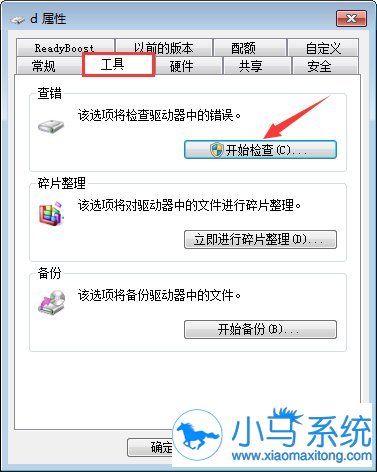
3、打开“本地磁盘(D:)属性”对话框,选择“工具”选项卡,在“查错”栏中单击‘开始;
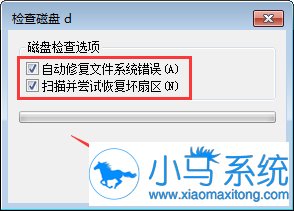
4、在打开DE “检查磁盘本地磁盘(D:)”对话框中,选中‘自动修复文件系统错误’和‘扫描并试图恢复坏扇区’复选框,然后单击‘开始’按钮,系统即开始检查磁盘中的错误;
5、检查完毕后,打开提示磁盘检查完成对话框,单击‘确定’按钮即可。
怎样扫描win7系统应用磁盘呢?以上就是小编给大家介绍的方法了,操作不会难,建议大家可以定期维护一下,减少内存伤害,希望能帮到你更多的系统教程可以在小马一键重装系统官网查看。