Win7系统的笔记本哟啊链接宽带的时候,经常会有故障代号是769的,经常有这样的宽带连接错误代码的话,就要去解决了,那么在win7系统中宽带769故障是什么样的你知道吗?这样的故障要怎样解决呢?下面就跟小编来学习一下吧。
方法一:有本地连接,但是被禁止
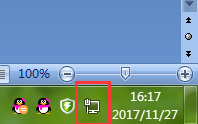
1、首先点击电脑桌面右下角的网络。
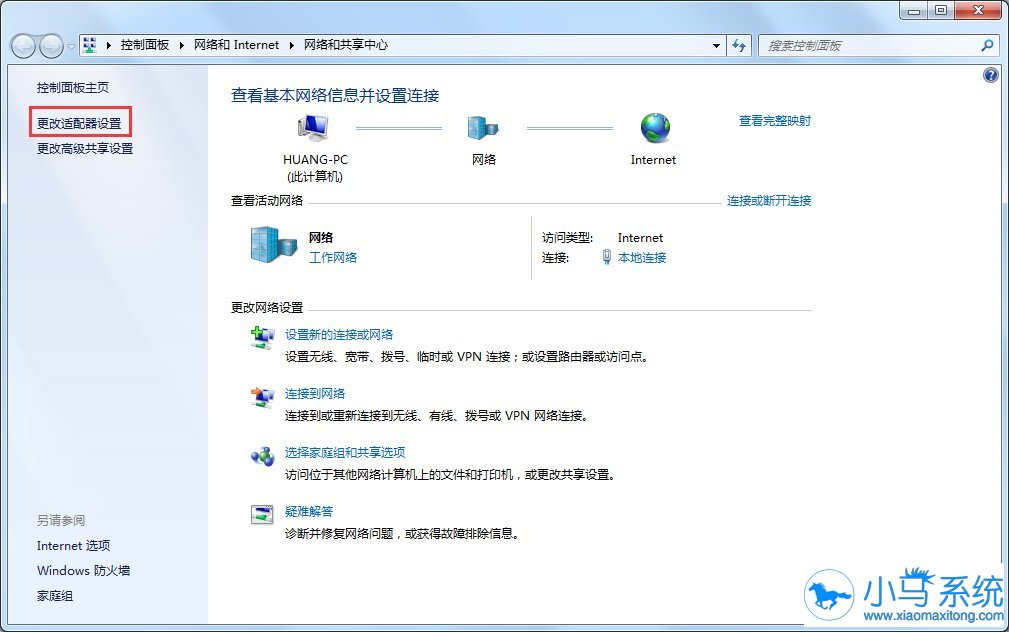
2、在网络列表中打开网络共享中心。
3、在网络共享中心打开更改适配器设置。
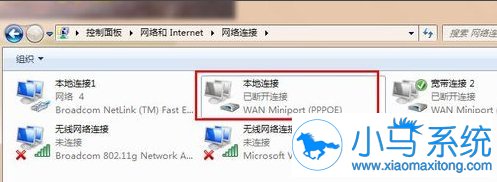
4、找到本地连接。
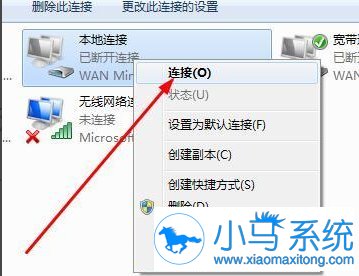
5、右键单击本地连接,选择连接。
6、等待连接完毕,这样我们就完成了设置。
方法二:没有本地连接怎么办
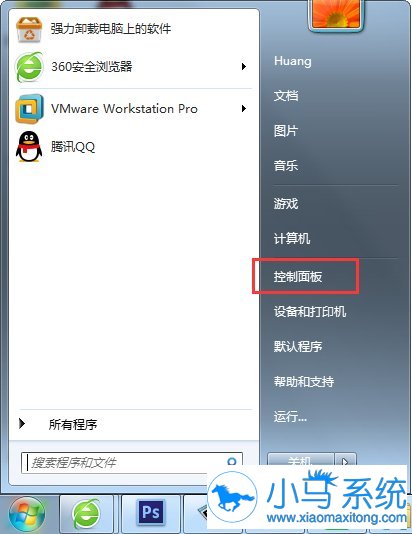
1、如果你的电脑的网络中心没有本地连接,那么你需要调出本地连接。首先点击开始——控制面板。
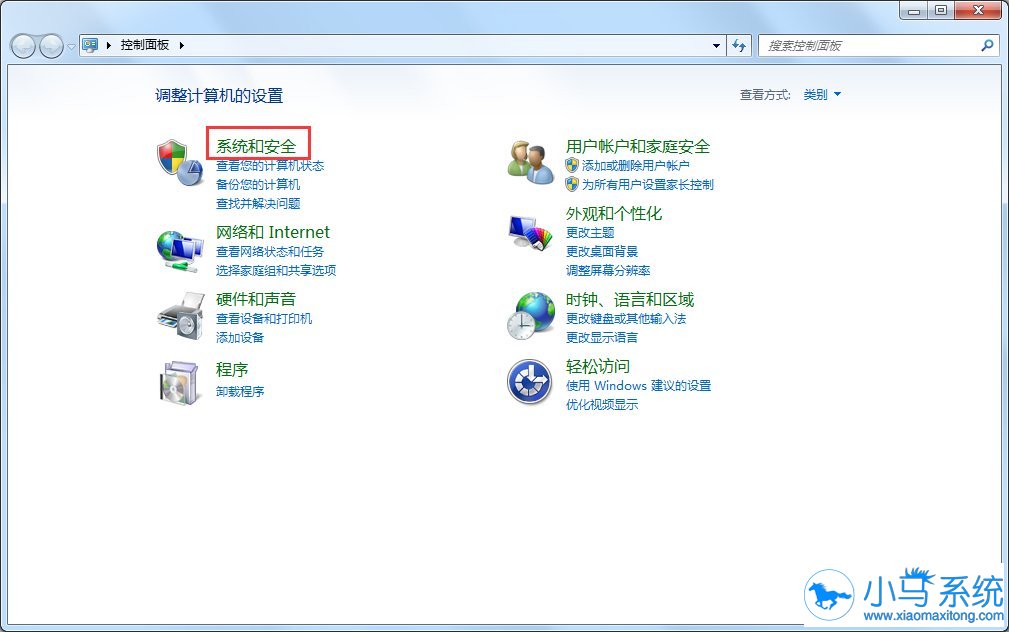
2、在控制面板中找到系统和安全。
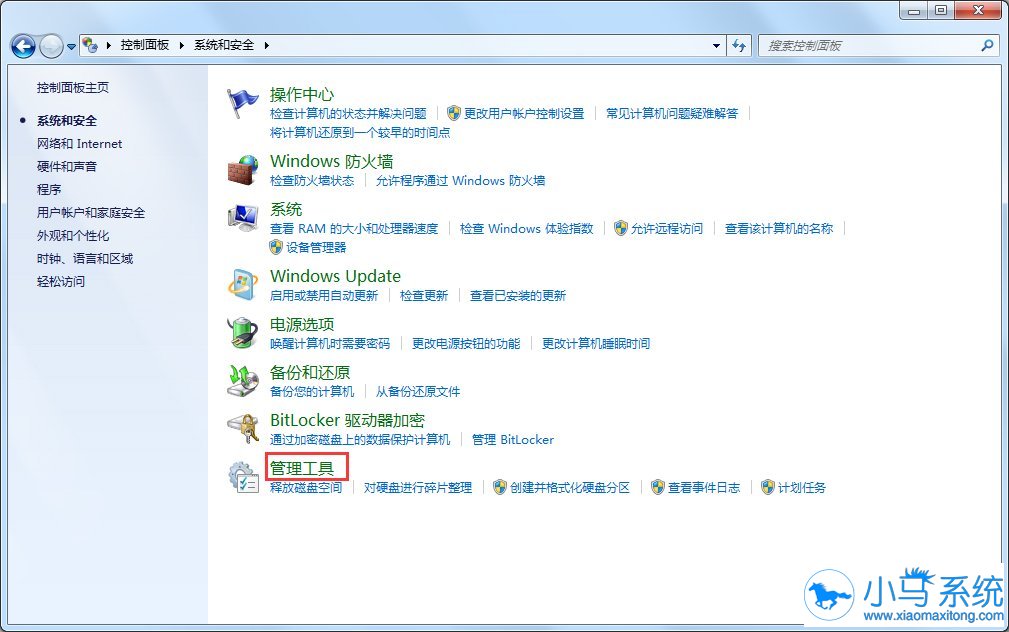
3、在系统和安全里找到管理工具。
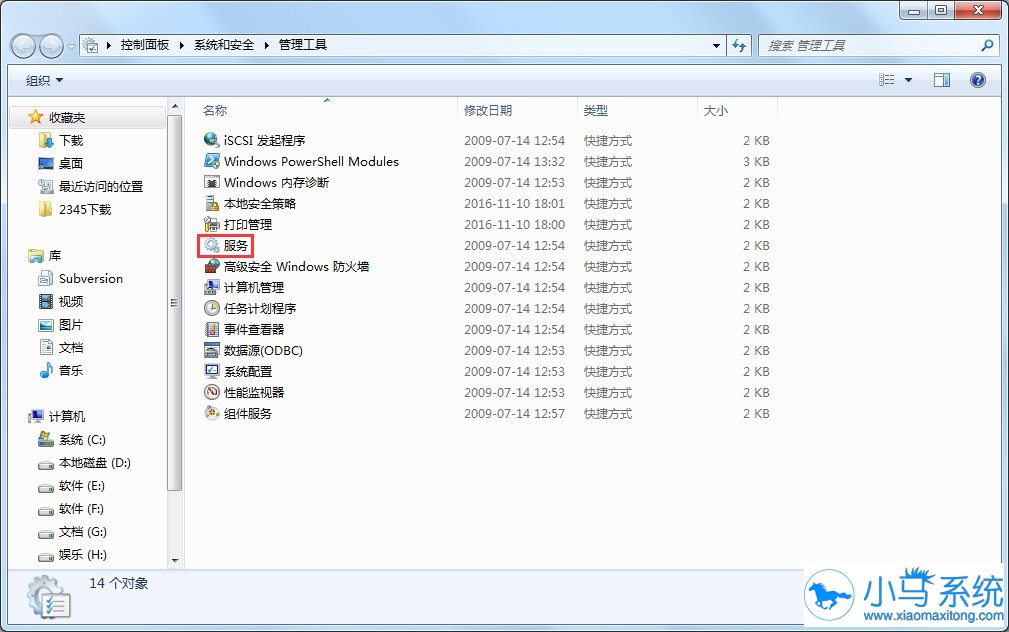
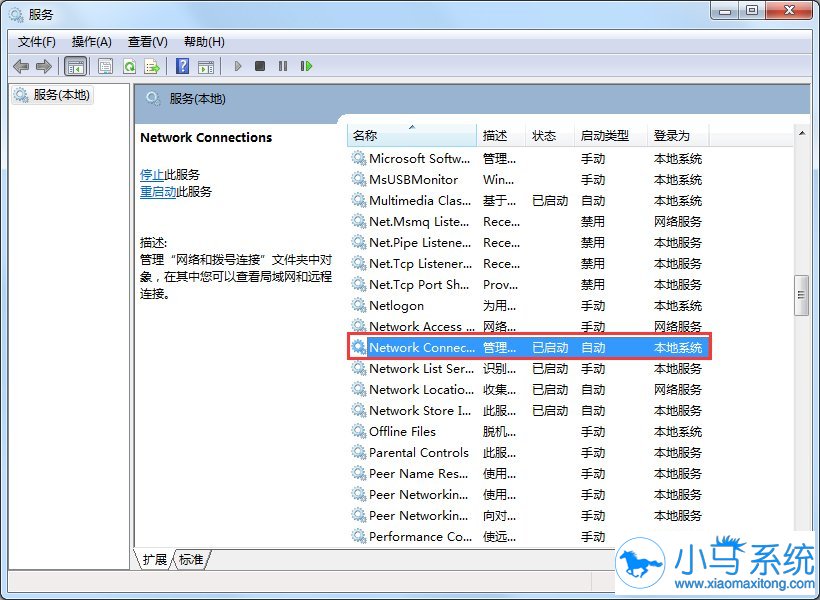
4、在管理工具中找到服务,并打开之。
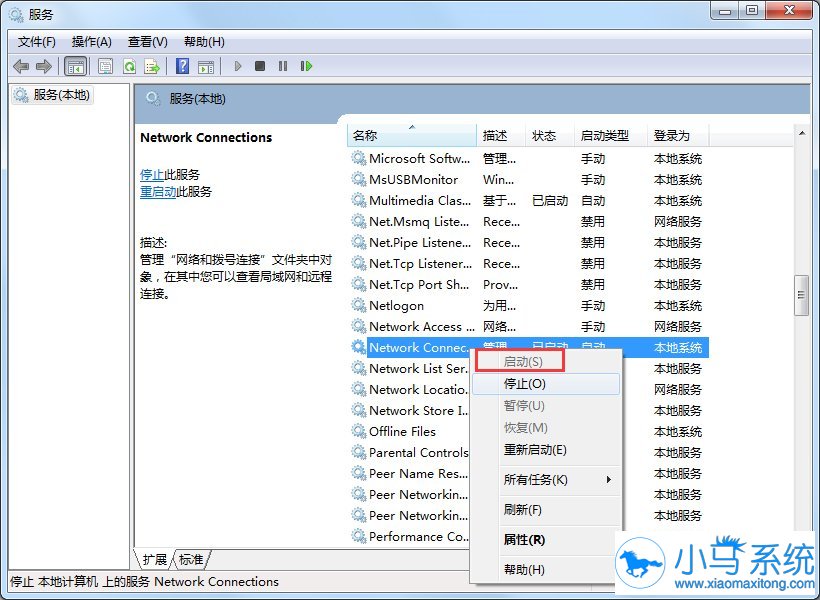
5、在服务中,找到network connection,右键单击这一项,选择启动。这样我们就完成了设置。
win7中宽带769故障要怎样解决呢?方法很简单,我们只需要连接本地连接,之后再把network connection服务启用即可。希望能帮到你,更多的系统教程可以在小马一键重装系统官网中查看。