不少用户在使用win7系统的时候,我们都会需要定时对电脑进行缓存清除,那么win7清除历史记录也是一个必须有的过程,不然久而久之,没有定时清除的话,很容易让电脑系统陷入瘫痪,最后不得不进行重装系统才可以解决,所以,怎样清除历史记录就是我们要关注的,那么win7想要打扫电脑历史记录有什么技巧?
方法一
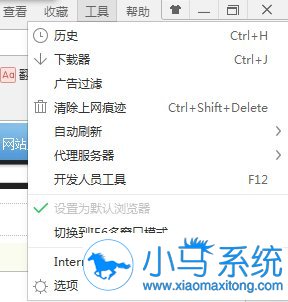
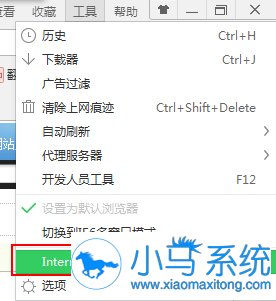
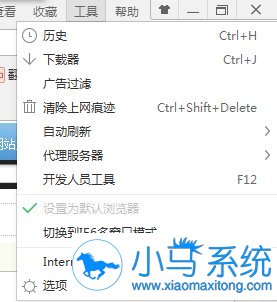
1、以360浏览器为例,点击右上角的工具;
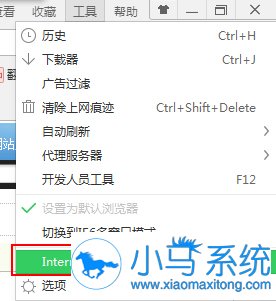
2、点击internet选项;
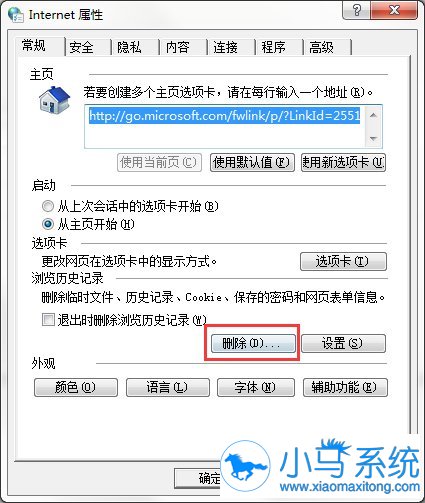
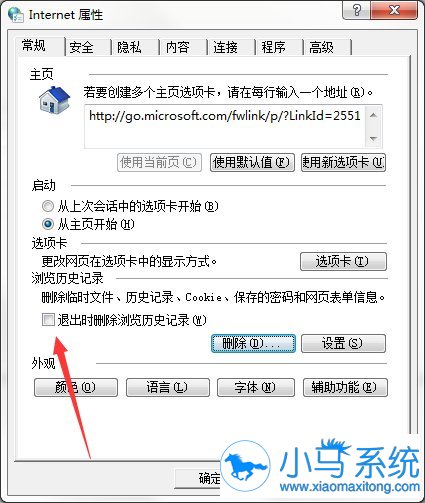
3、在internet属性的对话框中,点击浏览历史记录下方的删除键;
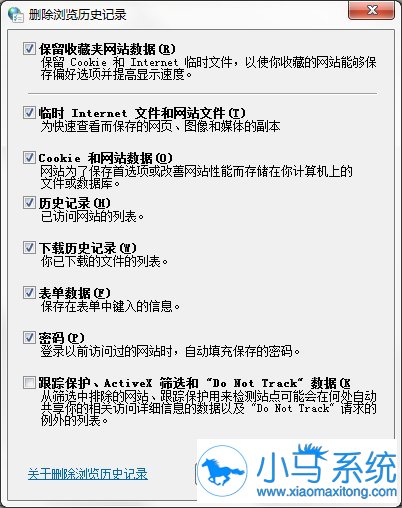
4、按照你自己的意愿勾选想要删除内容前面的方框,点击删除即可;
5、如果觉得每次这样操作很麻烦,也可以将“退出时删除浏览历史记录”前的方框勾选上,这样当退出浏览器时,系统就会自动清除浏览记录;
方法二
1、点击右上角的工具;
2、点击internet选项;
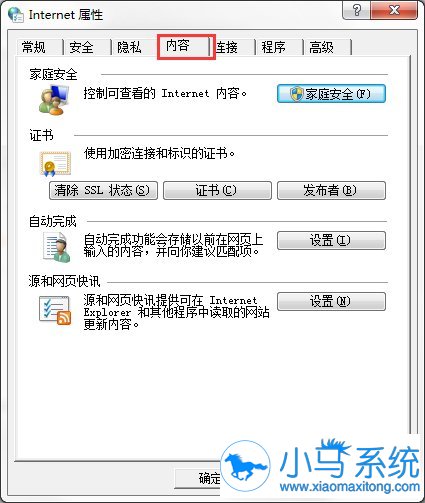
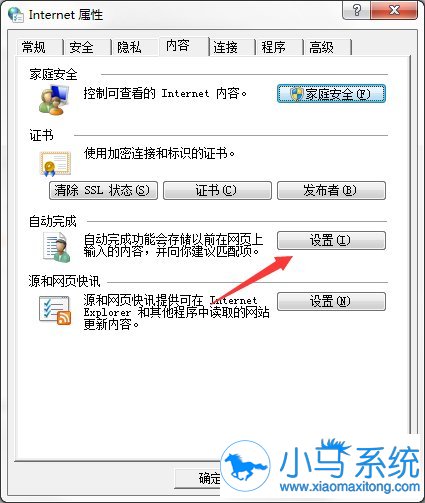
3、在internet属性对话框里,选择内容;
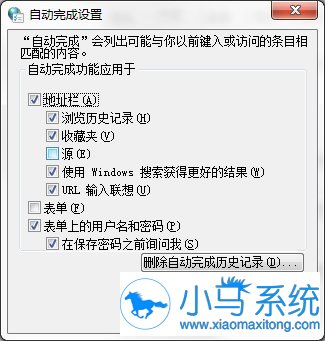
4、点击“自动完成”下面的设置键;
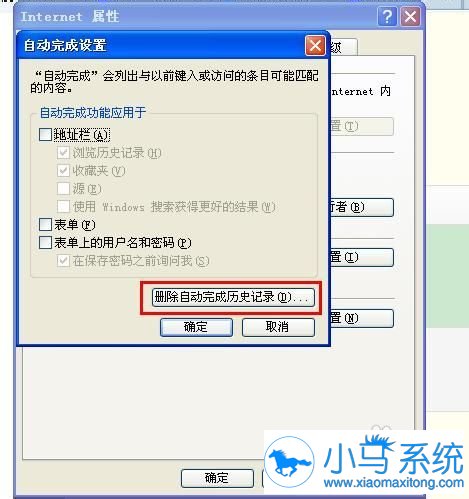
5、将所有勾选框里的对勾都取消;
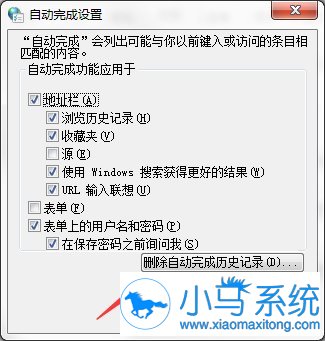
6、点击“删除自动完成历史记录”,可以消除在任意搜索栏中曾经搜索过的记录;
方法三
1、打开360安全卫士;
2、点击电脑清理选项;
3、勾选好要清理的项目,点击“一键清理”,就开始进入清除状态;
4、可以打开“自动清理的功能”,选择好频率,勾选想要清除的项目,当你有一小段时间没有操作电脑时,该系统就能自动帮你扫描并清理垃圾和痕迹。
win7想要打扫电脑历史记录有什么技巧?以上三个方法技巧就是小编给大家介绍的修复方法了,操作不会难,如果你也需要对系统进行浏览记录的清理的话,可以试试上面的方法,希望能帮到你,更多的系统教程可以在小马一键重装系统官网查看。