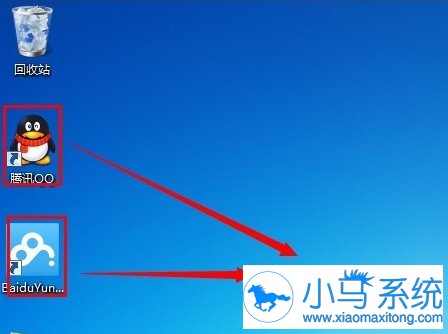
有时候电脑的一些故障会来的莫名其妙的来,就像win7系统的桌面图标总是会莫名其妙的出现一些箭头,那么这样的问题要怎样修复呢?下面就让小编来给大家介绍下win7快捷方式图标有箭头怎么去除?
注:快捷方式的小箭头图标能够分清楚快捷方式和文件,所以一般不建议去掉小箭头。
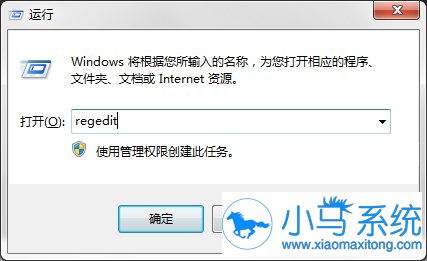
1、按《Win+R》组合键,打开运行对话框,输入“regedit”,打开注册表编辑器;
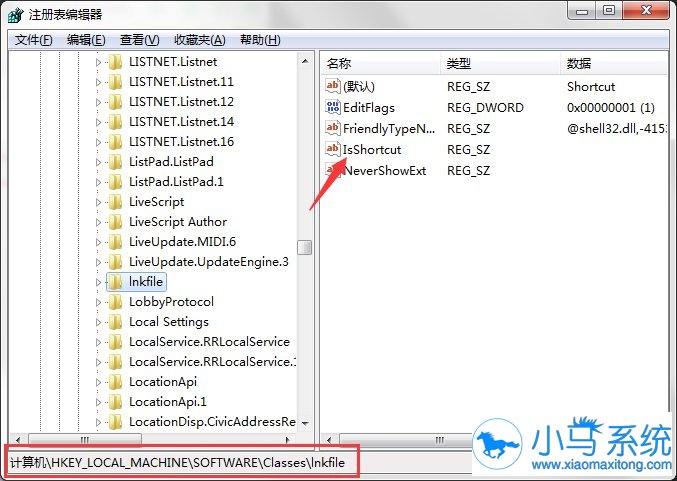
2、依次打开“HKEY_CLASSES_ROOTSOFTWAREClasseslnkfile”;
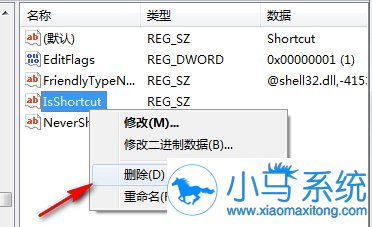
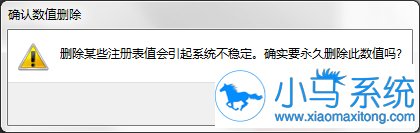
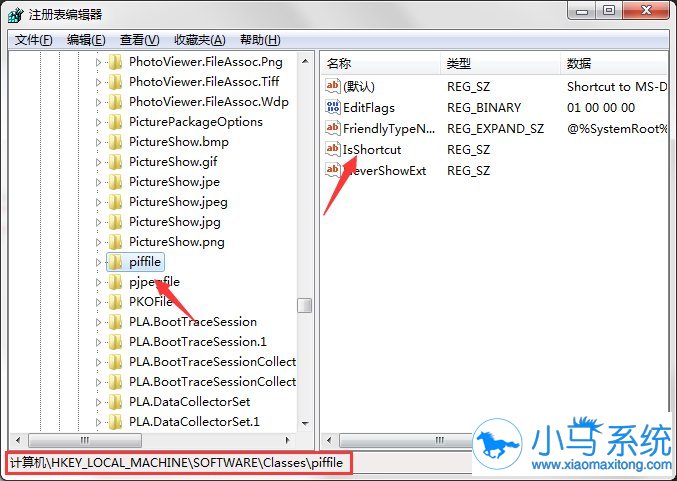
3、此时在右侧窗格中右键单击“IsShortcut”字符串值,点击删除,此时提示“确认数值删除”对话框,点击确定按钮;
4、依次打开“HKEY_CLASSES_ROOTSOFTWAREClassespiffile”,以同样的方法删除“IsShortcut”字符串值;
5、重启电脑,查看效果,发现快捷方式的小图标没了,如下所示;
经过上面的操作,我们就可以将电脑桌面上快捷方式图标小箭头给去除掉,去除小箭头后会发现,确实是比较好看了,不过有一个不好的地方就是,我们无法直接判断哪些图标是快捷方式。
win7快捷方式图标有箭头怎么去除?以上就是小编给大家介绍的操作方法了,操作不会难,希望能帮到你,更多的系统教程可以在小马一键重装系统官网中查看。