我们win10操作系统可以支持多个账号登录系统,正常建立账户的方法大家都知道,我们在以前的文章《
在系统里新建一个隐藏账户的办法》也讲过了怎么创建隐藏账户,我们创建隐藏账户的时候是通过注册表来实现的,那么创建隐藏账户之后,我们要想删除这个账户的话,该怎么操作呢?
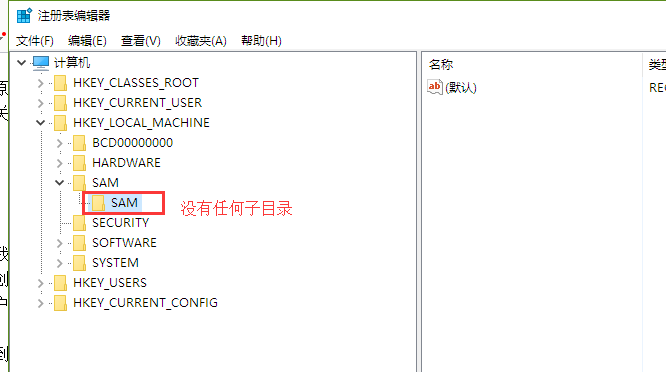
1、首先我们要知道我们系统目前都有哪些隐藏的账户,打开注册表编辑器,然后定位到HKEY_LOCAL_MACHINE→SAM→SAM默认情况我们对于这个文件夹是没有读取和改写权限的,所以我们要先赋予权限,不然后续操作是没有办法进行的。
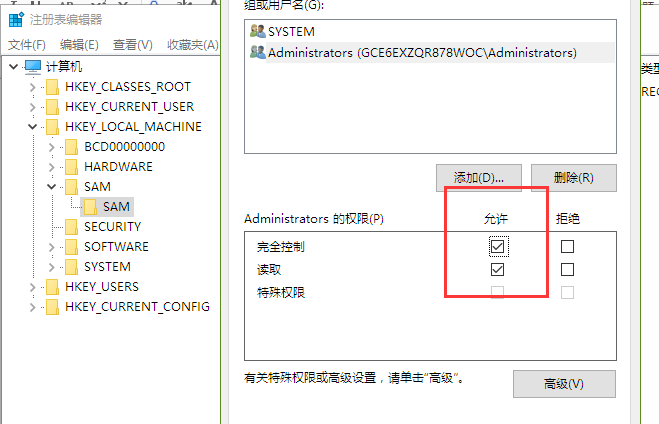
2、在我们定位到的SAM文件夹右键选择“权限”然后在打开的用户权限设置,选择我们的系统管理员账号,将读写权限都选择允许。
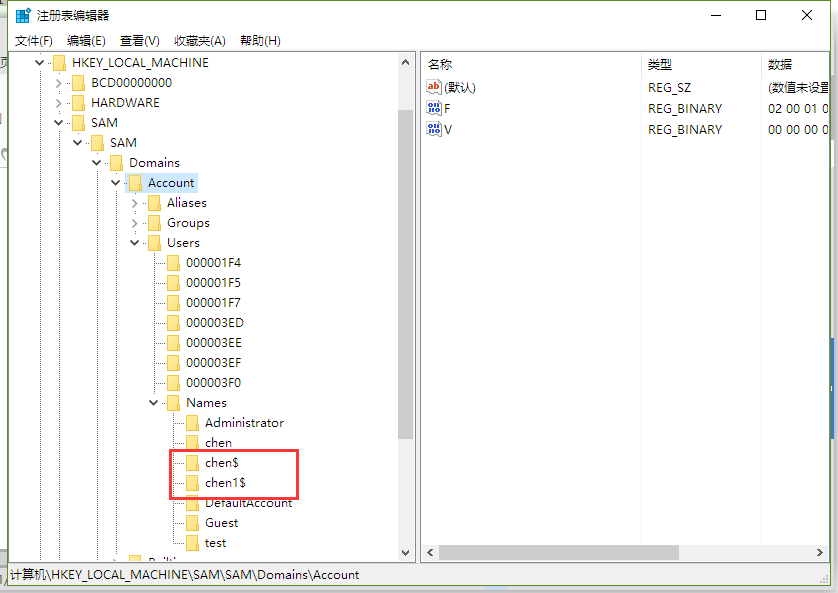
3、然后我们将注册表编辑器关闭掉,然后在重新打开,这个时候,SAM目录下就可以看到有更多的子目录了。然后我们依次打开以下的目录,HKEY_LOCAL_MACHINE→SAM→SAM→Domains→Account→Users→Names在这个文件夹里面,我们就可以看到我们现在系统的所有用户信息了,后面带$符号的都是隐藏账号。
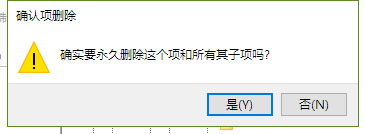
4、我们将我们想要删除的隐藏账号的这个注册表目录全部删除就可以了,这样就可以成功删除我们的隐藏账号了。
以上就是win10操作删除隐藏账号的办法,利用这个办法我们不仅可以删除隐藏账号,我们也可以删除我们系统上的其他账号,当然,因为这个账号设置需要注意权限的问题,我们在修改之后,最好将刚才的权限赋予在取消掉,这样才能保证我们电脑使用的安全。