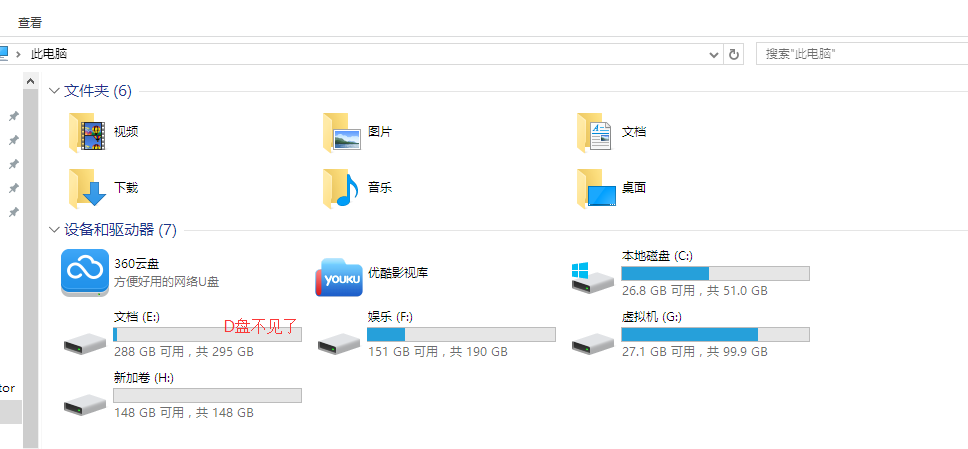
小编以前为了保存自己的隐私数据,就将自己的隐私数据都保存在一个硬盘分区上面,然后将这个分区设置成为隐藏,这样在文件资源管理器里面就找不到我们的分区了,比如我们将一个还未使用的盘符新建一个分区,然后隐藏,这样就可以实现自己分区的隐藏性,不过呢,有时候时间一长人会遗忘,那么怎么将自己系统的隐藏分区恢复回来呢?
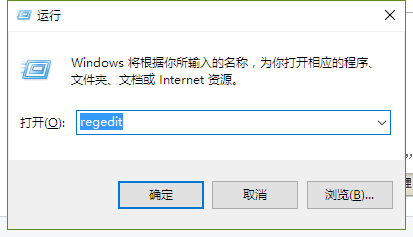
1、利用快捷键win+r打开运行窗口,然后在运行窗口输入“regedit”打开注册表编辑器。
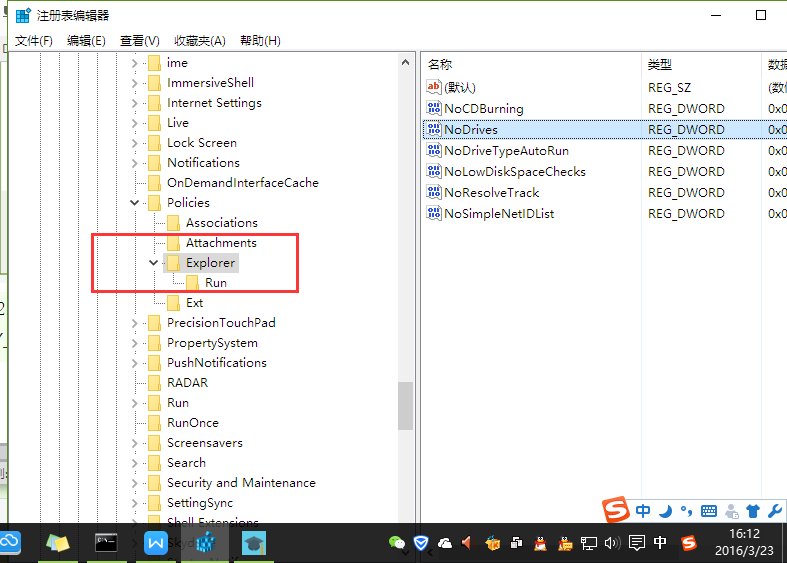
2、在打开的注册表编辑器,依次打开以下的目录,HKEY_CURRENT_USERSoftwareMicrosoftWindowsCurrentVersionPoliciesExplorer
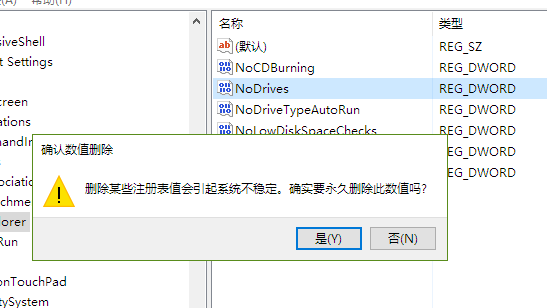
3、双击我们的Explorer目录,在右侧就会出现一些键值,其中的“NoDrives”就是我们要修改的键值,这个键值的存在就会让我们的分区盘符被隐藏掉,我们直接将这一项删除掉。
4、删除之后,我们要重新启动一下电脑,注册表的配置就会生效了,重启之后,我们就会看到我们电脑的所有盘符都已经在文件磁盘管理器里面显示了。
以上就是win10操作系统怎么将我们被隐藏的盘符复原回来的办法,如果我们隐藏了多个盘符的话,那么只要将所有注册表里面的NoDrives这个键全部删除掉就可以了,这样就可以将我们系统下的隐藏的盘符都复原回来了。