使用win7系统的用户在使用浏览器的时候,经常会有一个提示就是ActiveX控件被浏览器网页限制,这样一来,就会有很多网页的内容被限制了,不管是安全的或者是存在安全隐患的,那么在win7系统中,浏览器阻止ActiveX控件运行,这样的问题要怎样解决呢?
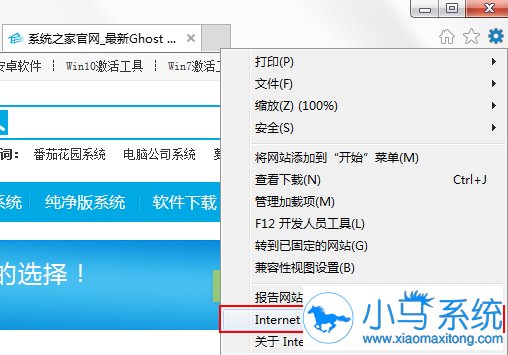
1、浏览器禁用安装Activex插件:解决的方法就是要把浏览器禁用的Activex插件设置为允许,首先打开浏览器,然后选择菜单栏上工具选项,如图所示:
2、选择工具选项之后,选择下拉菜单的Internet选项,如图所示:
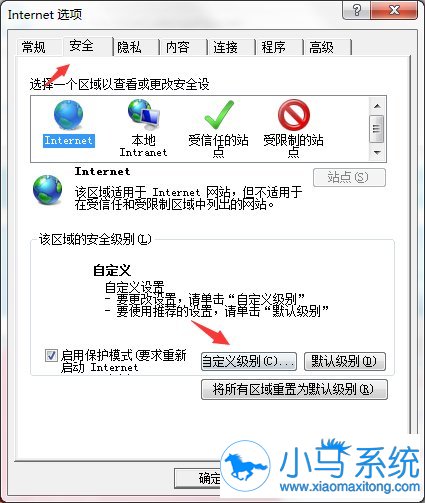
3、打开Internet选项之后,切换到安全选项卡,然后选择安全选项卡下的自定义级别,如图所示:
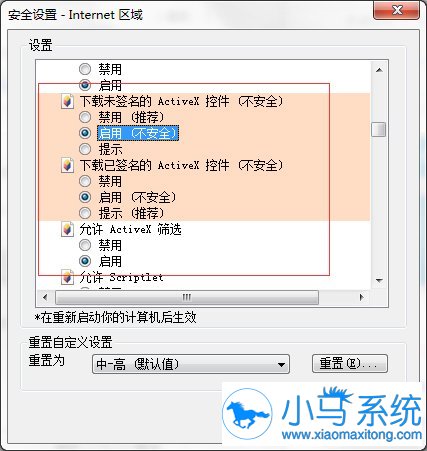
4、单击自定义级别之后打开安全设置窗口,将重置为一栏的安全级别设置为安全级-中,然后勾选下载已签名的Activex控件一栏的启用,再勾选运行Activex控件和插件一栏的启用,把该控件和插件给启用上来,然后单击确定按钮,如图所示:
5、设置完成之后单击确定按钮,关闭浏览器,然后重新启用浏览器,看一下这时候还会不会提示。
需要注意的是,在浏览器的安全级别设置中,如果你将其设置为高,那么浏览器会自动将Activex控件禁用掉,所以用户为了更好的浏览到网站的内容,建议是将安全级别设备为中,同时开启Activex控件。
win7Activex总是会被浏览器阻断运行咋办?以上就是小编给大家介绍的修复方法了,操作不会难,希望上面的内容能帮到你,更多的系统教程可以在小马一键重装系统官网中查看。