大多在使用win7系统的时候,都有注意到我们的磁盘上写的空间是128G但是即使你没有装任何东西上去,也会显示可以用空间却不是128G ,很多人会疑问,为什么会这样,其实,这个是系统预留的一些缓存空间的,那么这个缓存空间可以设置吗?
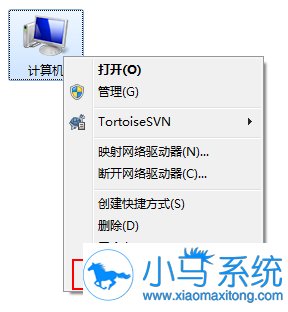
1、开启电脑,用鼠标选择桌面上的“计算机”然后单击鼠标右键,选择“属性”;
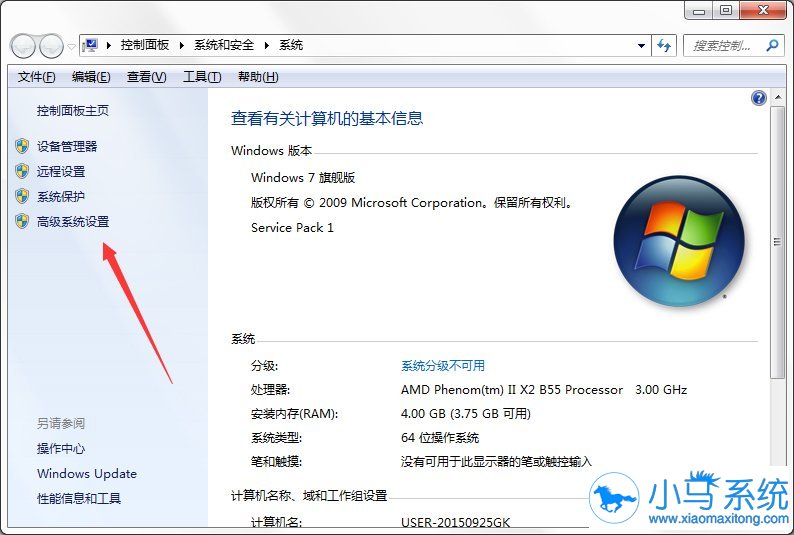
2、在窗口的左上方,选择“高级系统设置”;
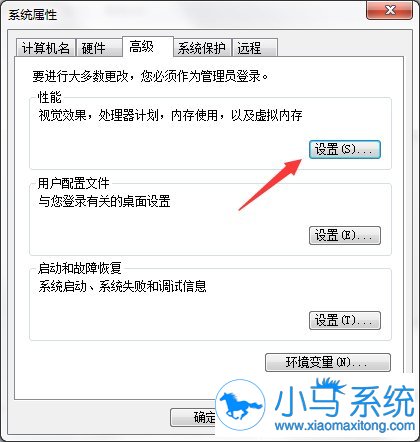
3、进入“系统属性”窗口,选择“高级”在性能设置处选择“设置”;
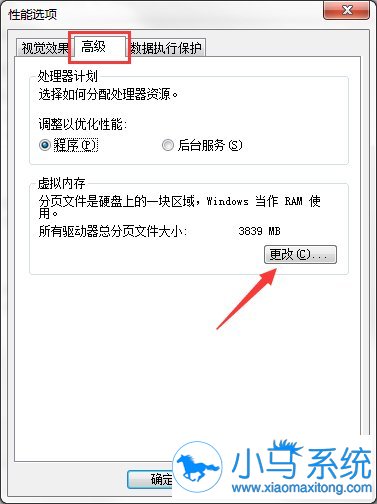
4、选择“高级”然后点击“更改”;
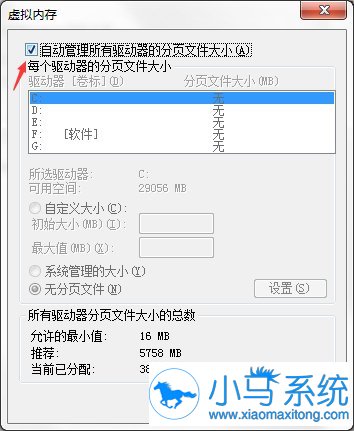
5、进入“虚拟内存”设置窗口,如您不懂如何设置,可以选择为“自动分配托管的方式”让系统自动设置;
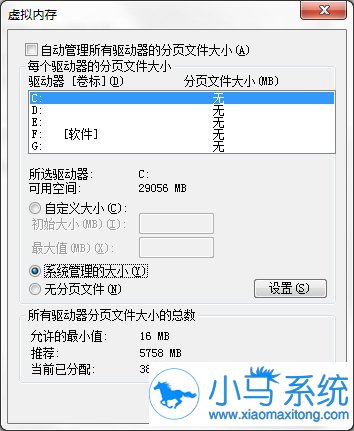
6、当然您也可以手动设置,只要取消自动分配选项即可手动设置;
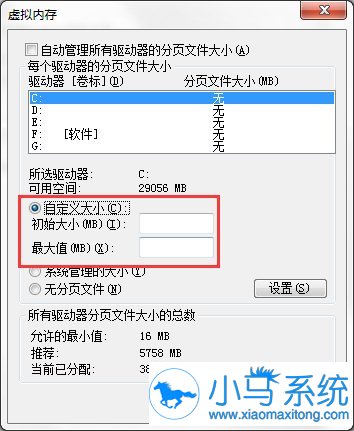
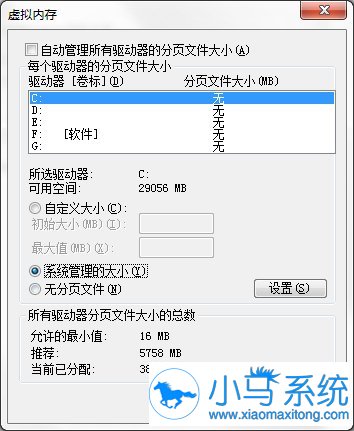
7、选择““自定义”然后输入您需要设置的虚拟空间大小即可,也可以选择“系统管理大小”;
8、设置完成后,单击“确定”然后重启电脑即可。
电脑使用频率高,电脑的缓存空间就会变小,试过没有及时的清理的话,很容易造成系统故障的,因此,以上就是小编给大家分享的教你设置win7缓存空间的窍门了,希望能帮到你,更多的系统教程可以在小马一键重装系统官网中查看。