在平时办公用时,或者是在家庭里都有好几台电脑,用网络或者U盘传输文件都偏慢,所以大家希望组件一个局域网,大家加入以后,就可以共享文件在同一个服务器中,这有有助于提高办公效率和传送速度。小编今天就来教教大家怎样在局域网中创建共享,注意看好咯。
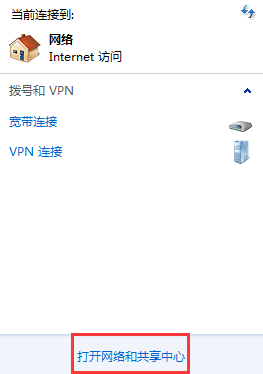
单击任务栏中的小电脑图标,点击打开网络与共享中心进入。
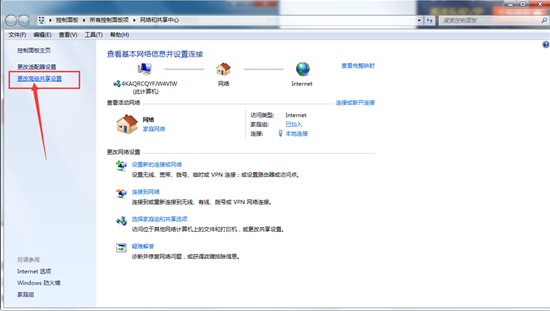
打开之后,点击左上角的“更改高级共享设置”。
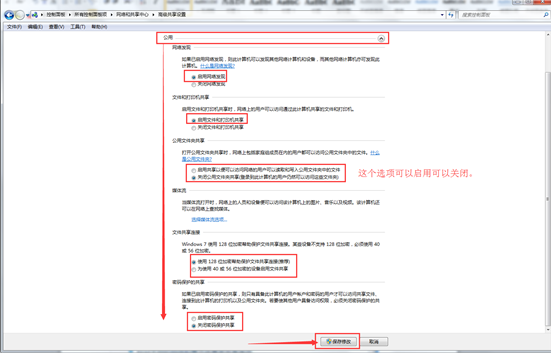
选择公用网络,接着分别选择以下选项:启动网络发现、启动文件和打印机共享、启用共享以便可以访问网络的用户可以读取和写入公用文件夹中的文件(可以不选这一项)----关闭密码保护共享其他选项默认,选完以后点击保存。
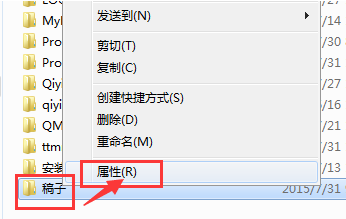
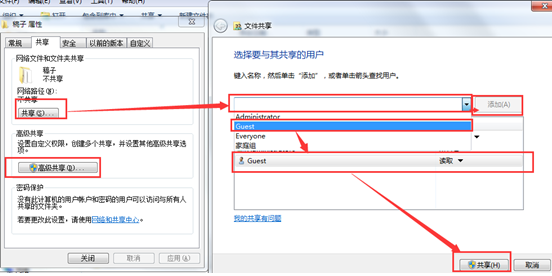
选择需要共享的文件夹 (比如:稿子) 右击单击选择“属性”。
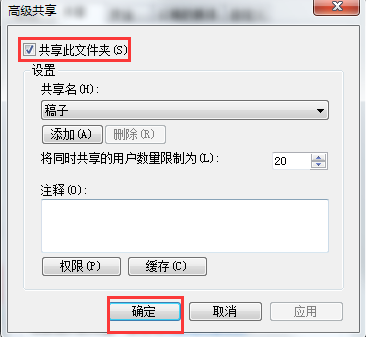
接着选择“共享”一栏,选择“共享”按钮,在框内挑选需要共享的用户,然后设置权限,点击右下角“共享”完成。在高级共享中,可以共享整个文件夹给用户。
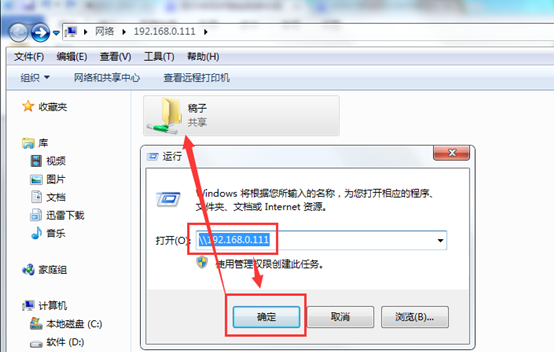
其他用户可以通过“运行”,然后输入我的IP地址,就可以进入共享的地址了。
例如我的地址是:192.168.0.111。
通过以上的步骤进行设置,就可以完成局域网共享的设置了,这样的话,不但提高了工作的效率,还可以更好的协同作战。希望本文对您有所帮助,更多有关win7系统的知识请关注其他系统教程,也希望您提供更多宝贵意见。