有时候,我们在阅读word文档时,如果这篇文档是长达几十上百页的文字,那么你想要找一些你想要的段落或者某段文字,凭着记忆去找,是很难找到,或许可能只能靠着查找功能来寻找,但是前提也是需要你记着某些文字内容,今天小编就来教教各位,怎样在word文档中快速准确的定位。
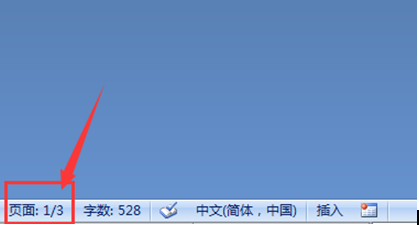
其实在Word2007界面的左下角,我们可以看到一个“页码标识”按钮,用X/Y的形式标明当前页面是总页数Y中的第X页。比如现在当前页面是3页中的第1页。
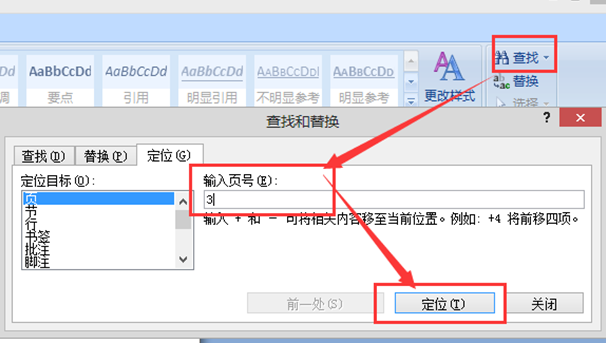
其实,只要点击这个“页码标识”按钮我们就可以快速定位了。进入“定位”界面。这里有很多定位目标选择,页、节、行等等。比如我们现在输入页号3。定位之后,现在当前页面马上跳到第3页。
这个方法在其他版本的Word中也可以使用,非常方便。
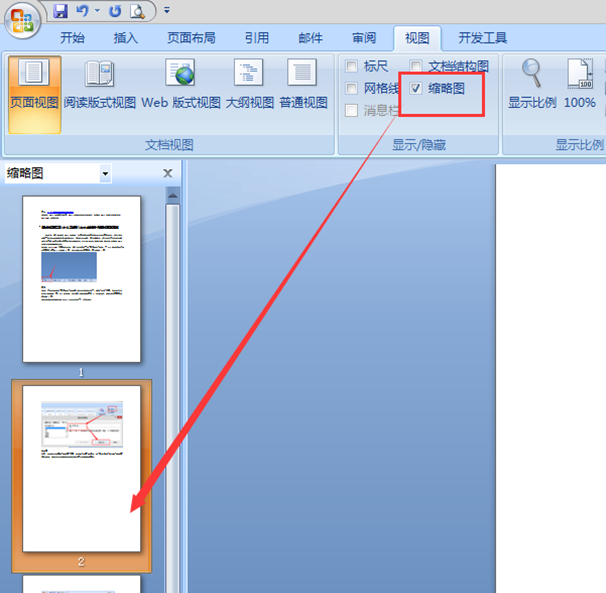
附录:想要打开上图的“缩略图”界面,请单击“视图”选项卡,在“显示/隐藏”组中把“缩略图”项勾选上,这时窗口左侧就会出现文档各页内容的缩略图列。
看完了上面的教程以后,大家有没有学习到更好的定位方法呢,上面的方法,总有一款适合你,也总有一款适合你遇到的情况,其实在Word2007中快速定位到想要文档中某一部分的时候,就可以点击“页码标识”按钮,就可以迅速定位到想要的页面,此外还可以在“定位”界面来进行对页、节、行等等定位设置,也是可以快速查找到的。教程讲到这里,大家还有什么疑问或者建议的话,都可以给小编留言,谢谢支持。