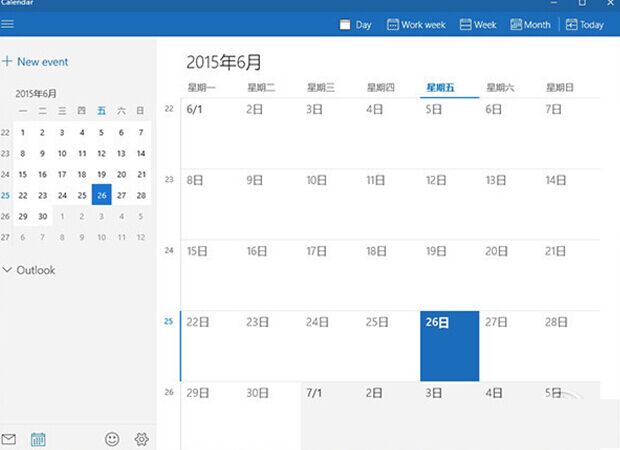
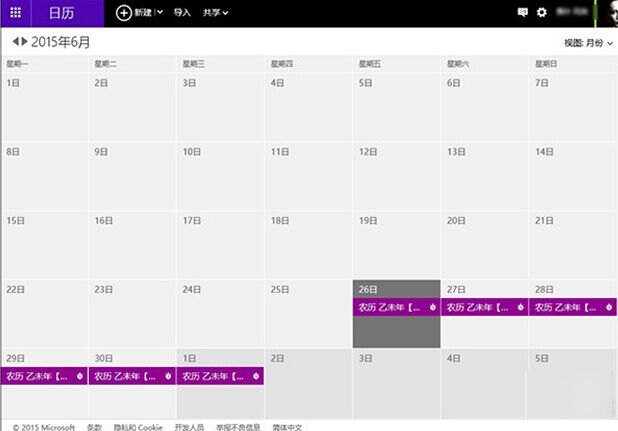
在大家陆续更新win10以后,很多人被win10高人气的颜值所吸引。但毕竟颜值再高,也要实用才行。电脑中,大家平时除了看时间,还有的人会看一看日期,查找下日子,备注一下注意事项。但是win10注重页面美观的同时,忽略了日历的功能,其中就是咱们中国人最喜欢看的农历。小编就来教教大家如何在win10中日历功能显示农历日期。
图01 Win10日历漂亮许多,但农历依然缺席
1. 百度搜索中国天气网,在其中搜索自己所在地城市。
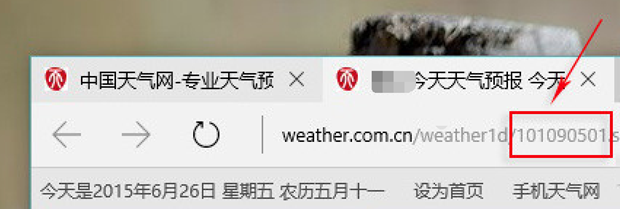
2. 进入城市名后,你会发现顶端地址栏有了一点小变化,其中那串数字便是当前城市对应的“城市码”;
图02 记住这个数字,这就是你所在城市的“城市码”
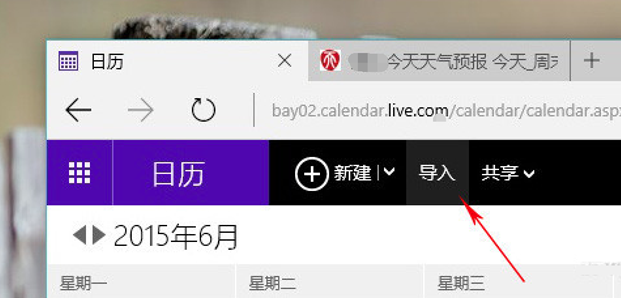
3. 接下来打开微软日历网页版(httpss://bay02.calendar.live.com/calendar/calendar.aspx),点击顶部→“导入”按钮;
图03 进入网页版微软日历,点击“导入”按钮
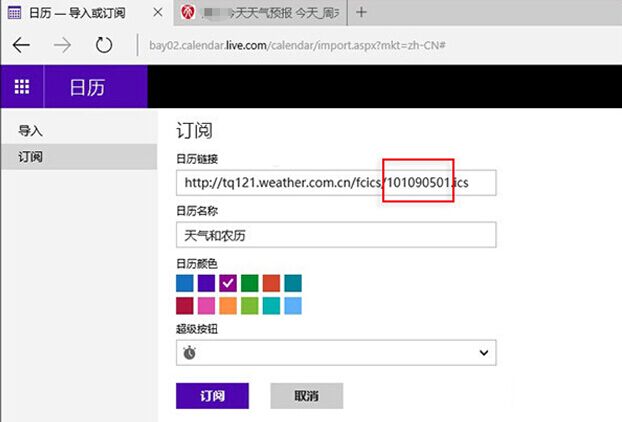
4. 点击左侧“订阅”标签,然后在“日历链接”中填入“https://tq121.weather.com.cn/fcics/101090501.ics”。注意!这里的数字部分是需要大家自行修改的,就是用你刚才搜索的城市码替代一下;
图04 填充一些选项,注意图中红框处,这里需要各位手工改成你所在城市的“城市码”
5. 随后完善其他选项,比方说“日历名称”里填写“天气与农历”,日历颜色里选择一个自己喜欢的色彩等等。总之这里没有一定之规,自己看明白就行,最后点击“订阅”完成操作;
6. 稍等片刻,系统会自动进行同步。稍后再回到Win10里,你会发现此时的日历便已经出现对应的农历和天气了。当然出于空间方面的限制,具体内容是看不全的,点击或直接进入日视图即可;
图05 添加好后就是这个样子了,不过限于空间有限,具体的农历和天气需要到日视图中去看
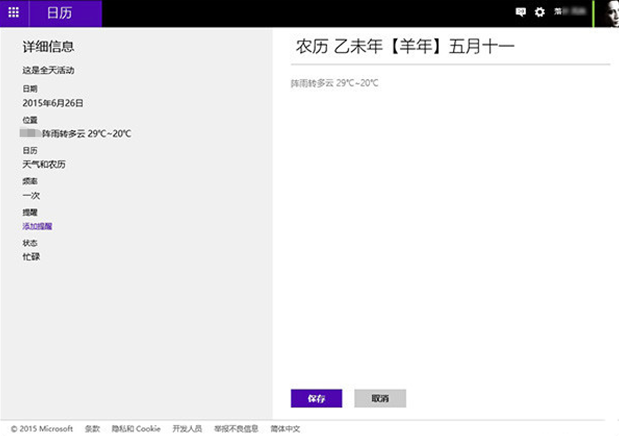
图06 这下看清楚了吧
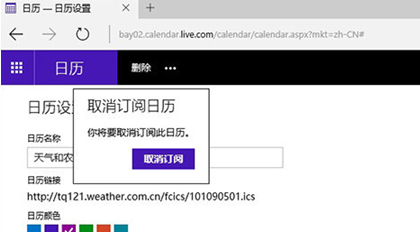
PS:订阅后如果不想再使用这项功能,可以取消日历前面的复选框临时屏蔽它。如果确实不需要了,还可以进入网页版日历→“选项”面板,然后点击对应的日历组,“删除”就行。稍后系统会询问你是否取消当前日历订阅,点击“取消订阅”即可将日历彻底删除。
图07 如果确实不需要了,可以通过这里删除该日历
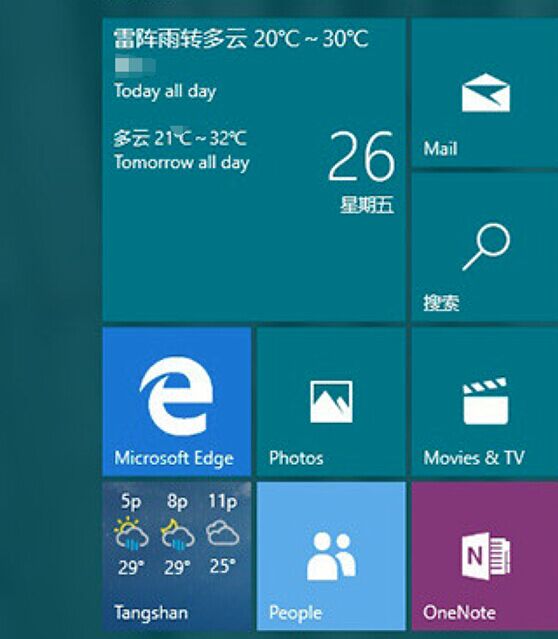
图08 也可以通过开始菜单磁贴直接查看,比点击进去查看更方便
通过上面的设置之后,就可以在win10系统的日历功能中添加农历,这个农历在国内的实用度还是非常高的,如果有需要的用户就可以根据教程操作进行添加。今天教程就教到这里了,有什么需要讲解和还有建议的,欢迎给小编留言和私信。