使用资源管理器可以让我们更加合理的去整合我们网站的资源和可用的空间,不过最近有网友在使用这个功能的时候,经常会出现,资源管理器停止工作,那么这样的问题该怎样解决呢?下面就跟小编一起来学习一下怎样修复win7资源管理器停止工作的问题。
方法/步骤:
一、重新启动资源管理器
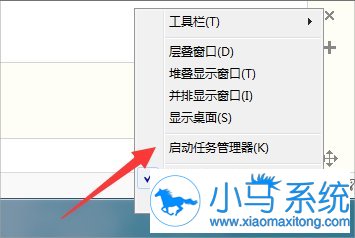
1、右键点击桌面下方的【任务栏】空白区域,在弹出的菜单栏选择【任务管理器】。
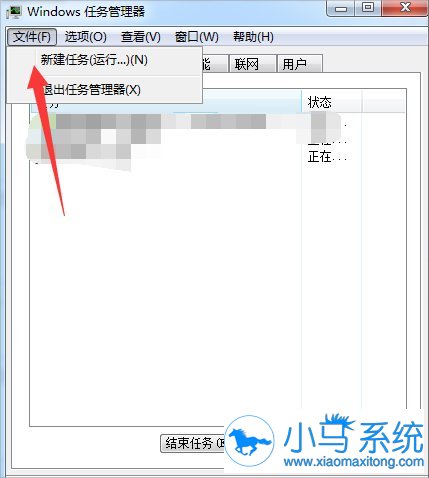
2、进入任务管理器界面,点击上方的【文件】选择【新建任务】。
3、在弹出的任务对话框输入explorer.exe命令,点击确定,重新启动资源管理器。
二、修改注册表
1、打开电脑左下角【开始】菜单,找到【运行】选项,点击打开。
2、在弹出的运行对话框中输入regedit命令,点击确定进入注册表界面。
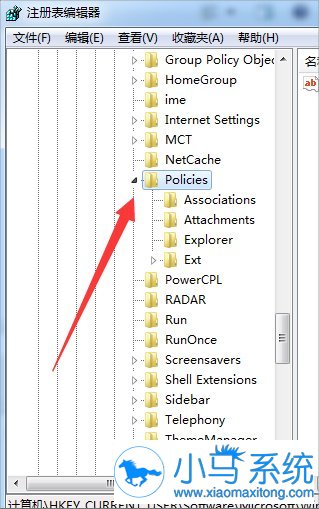
3、进入注册表界面,依次定位到【HKEY_CURRENT_USERSoftwareMicrosoftWindowsCurrentVersionPolicies】项下。
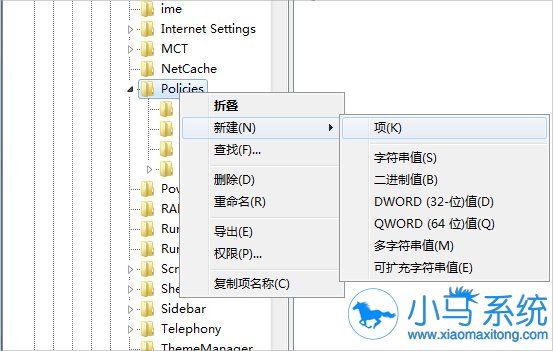
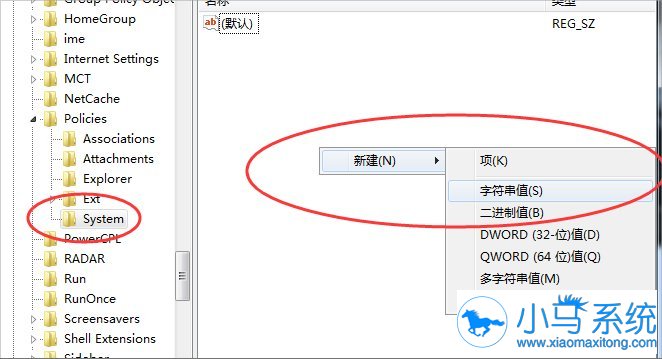
4、右键点击Policies项,选择【新建】,【项】将其命名为System。
5、接着在System项右方空白区域选择【新建】,【字符串值】将其命名为DisableTaskMgr。
6、双击打开新建的DisableTaskMgr数值,将其数据设置为0点击确定,问题解决。
win7高手教你处理资源管理器停止工作的步骤就介绍到这了,操作不会难,希望能帮到你,我们只要重启资源管理器,在进行注册表修改的话,就可以解决了,更多的系统教程可以在小马一键重装系统官网中查看。