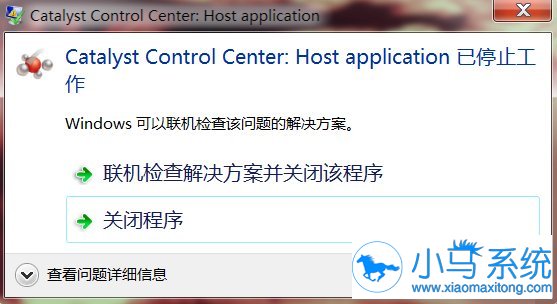
玩是每个人的天性,对于游戏的热爱是每个人都会有的一种冲动,那么在win7系统中,我们在使用win7系统玩游戏的时候是不是也会经常遇到一些问题,那么当你在遇到catalyst control center已停止工作时你会怎么做呢?下面就跟小编一起来学习一下吧。
方法/步骤:
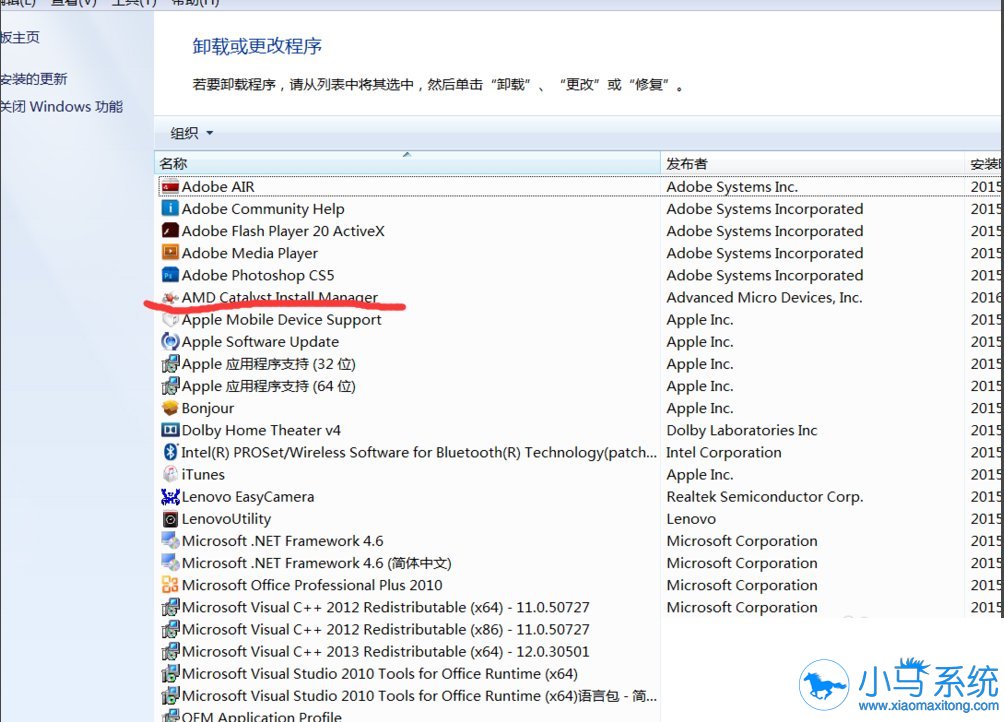
1、进入控制面板页面,选择卸载程序选项,在打开的程序卸载页面找到并卸载AMD显卡驱动程序,卸载完成后按要求重启系统。
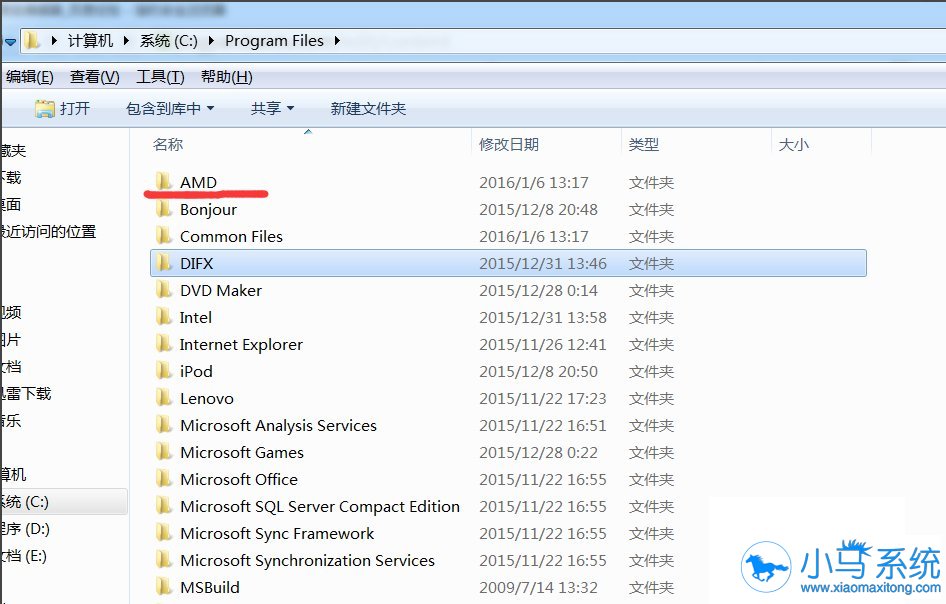
2、重启完成后进入显卡安装目录,默认目录是C:Program Files,看安装位置是否还有AMD的文件包,若有请将AMD的文件夹统统删除。
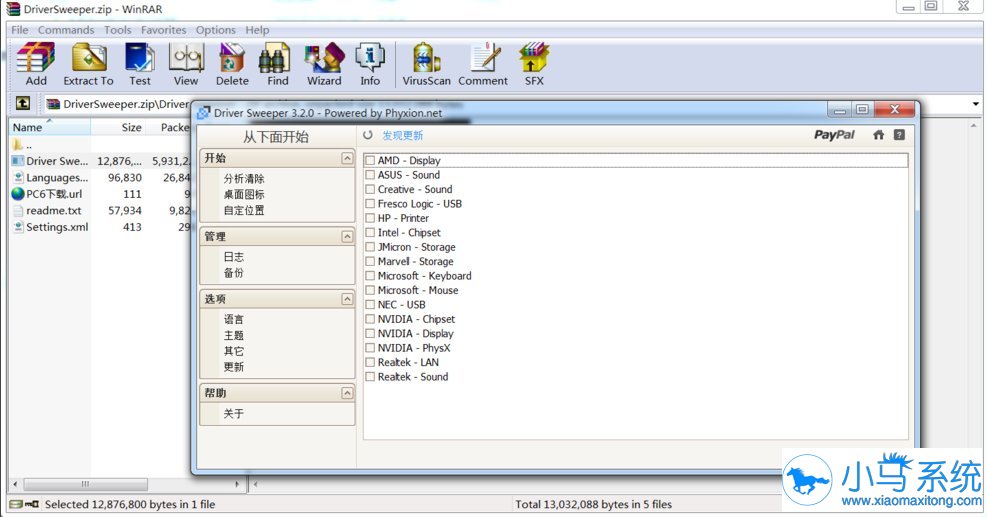
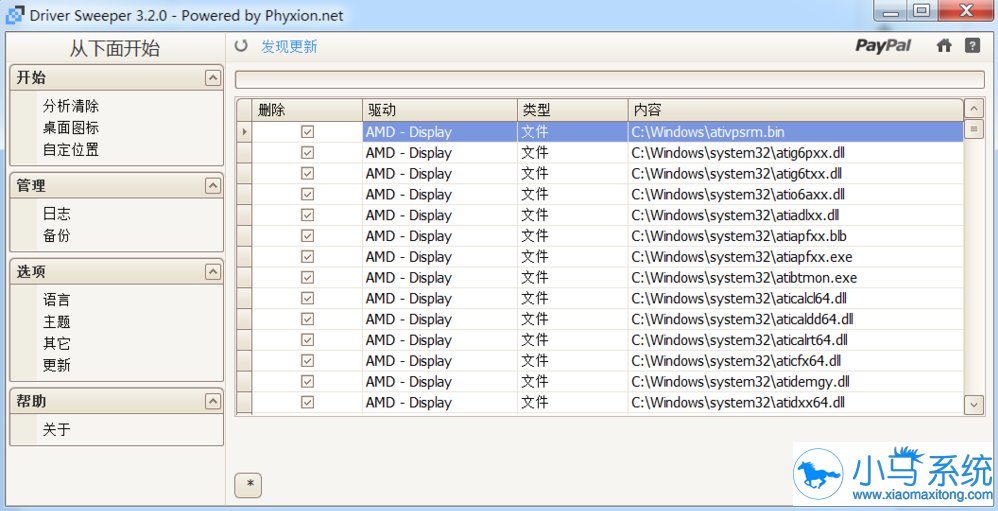
3、下载驱动清除工具DriverSweeper工具,解压后双击运行,选择AMD文件,点击软件右下角分析按钮。
4、分析完成后,在文件空中所有目录前的方框都勾上,然后在页面右下角点击清除按钮,完成后弹出重启电脑的提示对话框,点击确定重启电脑。
5、重新下载最新的适合自己电脑版本的驱动程序安装包,如果是品牌机就去官网下载,重新安装驱动程序。问题一般能解决,如果问题依然,可能就是电脑系统的原因,你可以选择两种方法:卸载catalyst control center或者还原或重装系统。
以上就是小编给大家介绍的修复方法了,操作不会难,可以按照上面的方法来解决,如果还是不能彻底解决的话,那建议重装系统了。