不知道你有没有这样的经历,就是我们在使用win7系统的时候经常会遇到一些文件属性是mdb后缀的文件,那么这样的文件要怎样打开呢?下面就跟小编一起来学习一下吧,希望能帮到你。
一、打开mdb文件
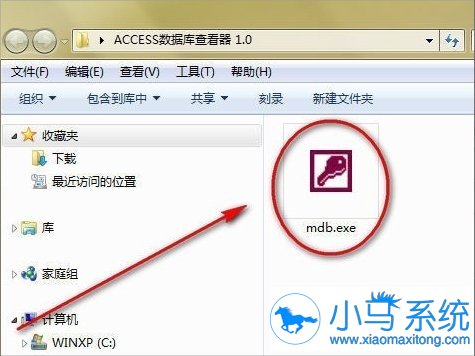
1、下载access数据库查看器。
2、查看器软件是绿色版的,只有单独一个运行文件,双击就可以打开软件。
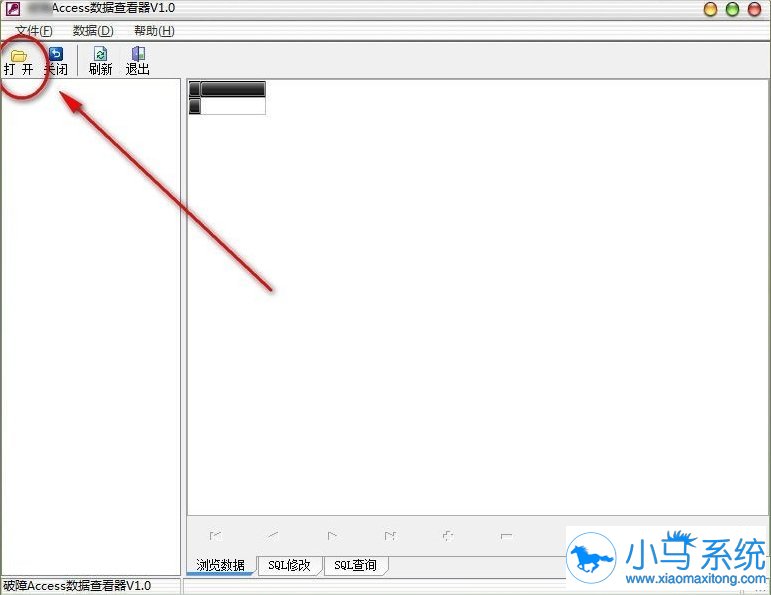
3、打开软件有点击左上角的【打开】按钮。
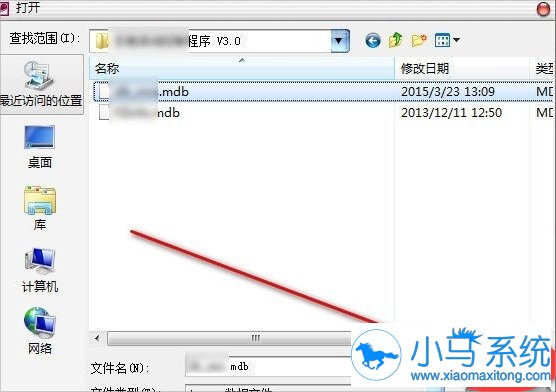
4、在打开窗口中找到要查看的mdb数据库所在的位置,点击打开。
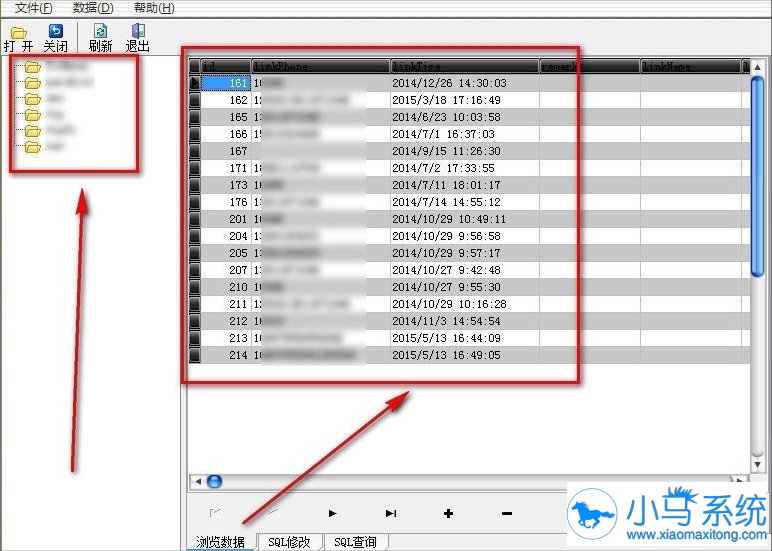
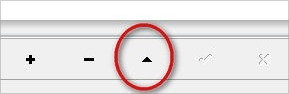
5、在软件窗口的左侧可以看到数据库文件中包括的数据表的名称列表,点击某个数据表,就可以在右侧看到表中的数据。在下方的工具栏中可以快速移动当前选择行到首行或者尾行。
二、编辑mdb数据
1、如果需要对数据表中的数据进行增删等操作,比如要增加一行新数据,可以选择要增加的位置,点击工具栏中的加号按钮。
2、可以在表中生成一个空行,可以在其中添加新的数据。
3、如果要删除行,在选择对应行后点击工具栏中的减号按钮,也就是删除行按钮。
4、点击确认删除就可以删除数据了。
5、同样可以进行单元格数据的修改,选择单元格,点击【修改】按钮。
6、可以对单元格中的数据进行修改操作。
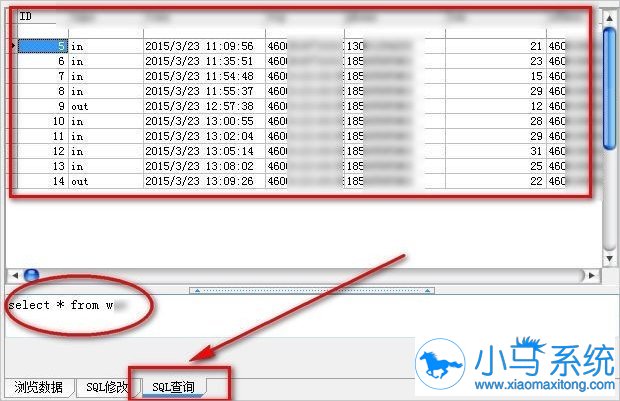
7、对sql语言比较熟悉的朋友,可以使用【sql查询】界面,输入要查询的语句,点击【执行】,就可以列表要查询的数据内容了。
怎样?学会了吗?教你win7中mdb文件的打开方式就介绍到这了,操作不会难,如果还有其他的系统问题的话,可以在小马一键重装系统官网中查看,想打开mdb文件的话,可以安装一个access数据库吧。