对于喜欢个性化的用户来说,win7系统的待机有图片是在正常不过的了,不过时间长了,也会比较烦,待机时候显示的图片是为了保护计算机屏幕的程序,那么在win7系统中,想要取消待机图片的话,要在哪里设置呢?
Win7电脑待机图片在哪了?
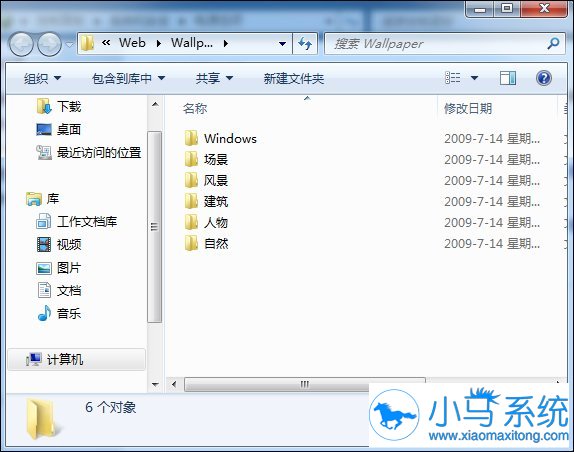
电脑自带的桌面图片地址:
C:WindowsWebWallpaper 里面是电脑自带图片
如何取消待机图片的显示?
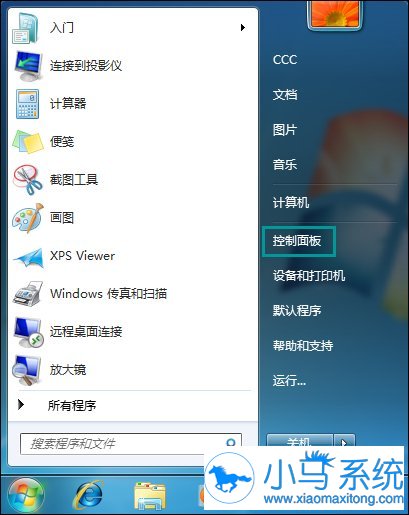
1、点击电脑左下角的开始菜单。
2、点击选择控制面板。
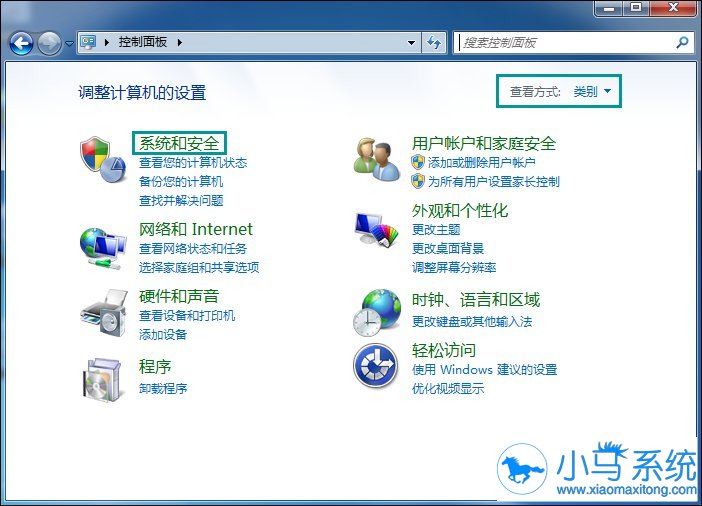
3、查看方式选择类别,再点击系统和安全。
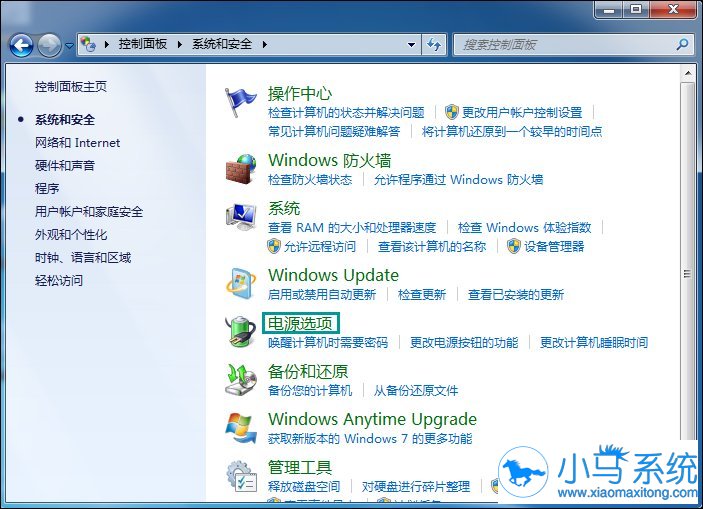
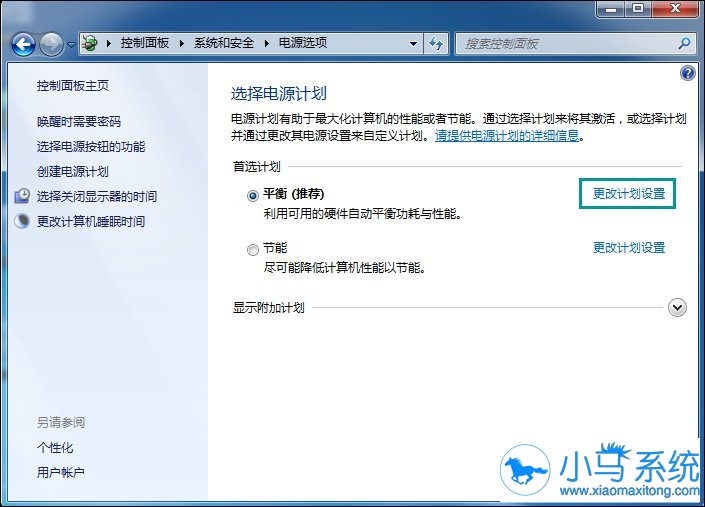
4、点击电源选项。
5、点击更改计划设置。
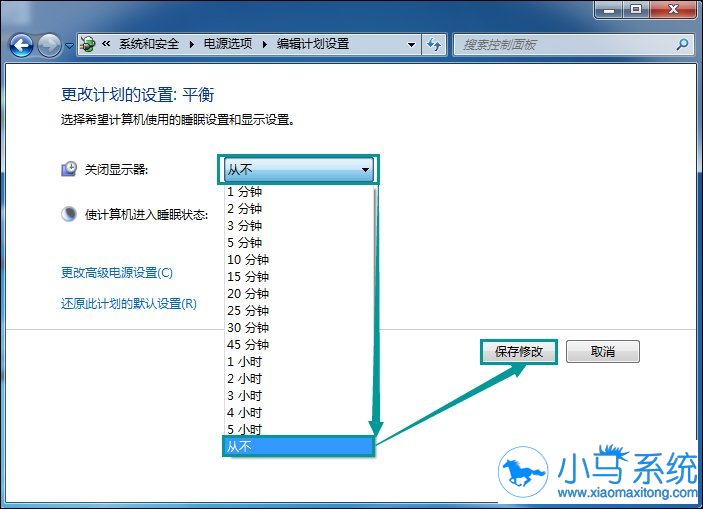
6、关闭显示器选择从不,这里的1分钟-5小时意思表示,待机一分钟或者待机五小时,之后进入待机画面,最后点击保存修改。
以上就是小编给大家分享win7待机图片的存放位置了,想要取消待机图片的话,可以按照上面的方法步骤了来操作,希望能帮到你,更多的系统教程可以在小马一键重装系统官网中查看。