在使用win7系统的库的时候,有很多新功能是你不了解的,其实库是可以批量管理文件的方法,那么在win7系统中,怎样设置win7新功能之库呢?下面就让小编来给大家介绍下吧。
方法/步骤:
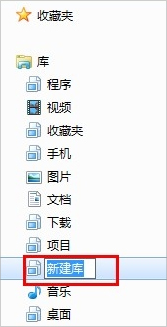
1、创建库:首先打开我的计算机,在左侧会看到如下图中显示的库列表,右击库,选择“新建“-“库”。
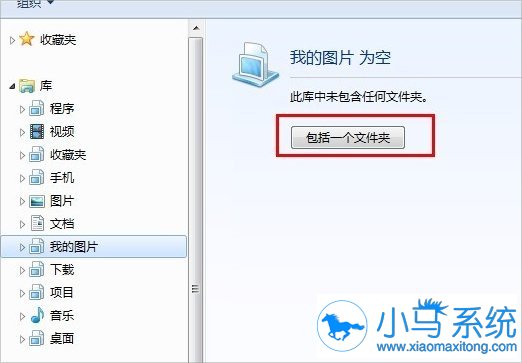
2、修改库名称,如下图中“我的图片”即刚才新建的库,点击“我的图片”在右侧窗口会出现“包括一个文件夹”。
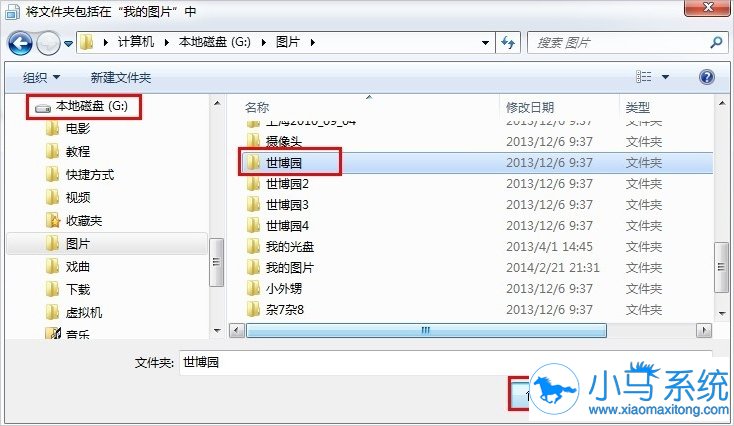
3、创建引用目录:点击上图中的“包括一个文件夹”后,出现如下的选择框,此选择框即要引用的目录选择,如图我选择了G盘中“世博园”文件夹,点击包括文件夹。
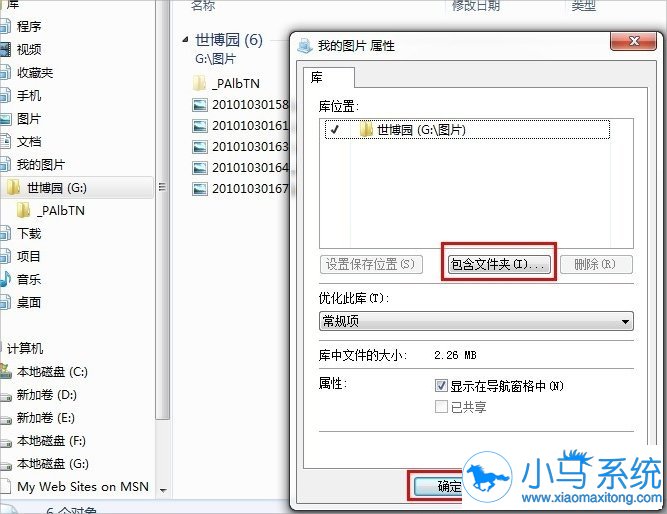
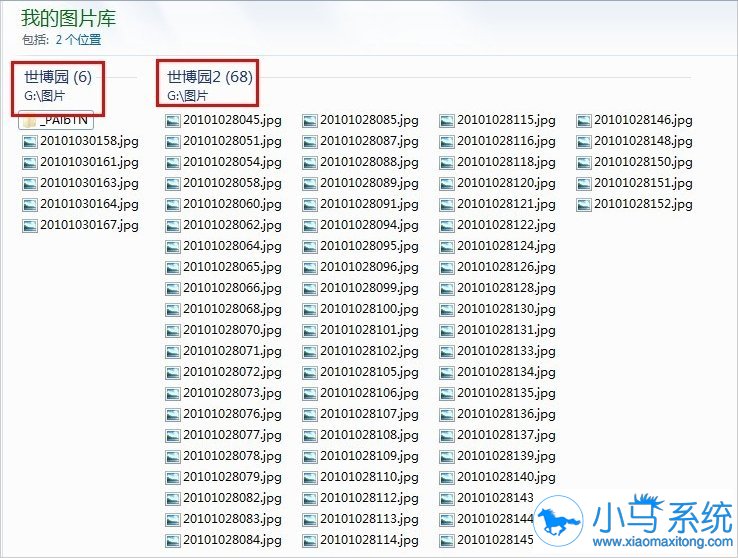
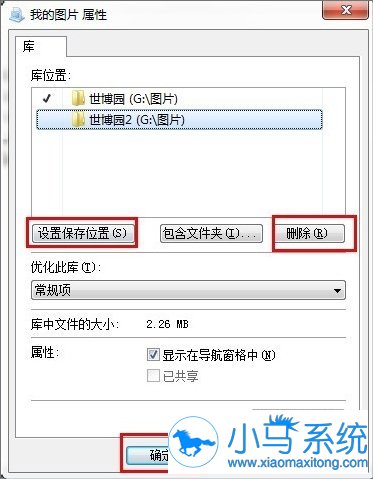
4、这样就将“世博园”引用到库“我的图片”中了,当然,库最强大的功能是引用多个目录到一个目录,所以我们再引用一个,可以右击“我的图中”库,点击属性,出现的属性对话框中可以看到,有我们上次引用的文件夹,点击“包含文件夹”,再次选择一个“世博园2”,点击确定后,“我的图片”库中就有两个目录同时显示了。
5、我们还可以设置库中默认保存的位置的文件夹,如下图属性窗口,选择一个引用位置,点击“设置保存位置”;或点击删除可以去掉不想引用的目录,点击确定即可。
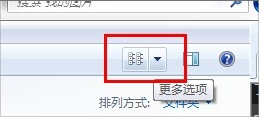
6、库有很多种显示方式,目前“我的图片”库中显示为列表,看图片肯定不方便,我们可以设置库的显示方式,在窗口右上角点击视图,如下图标识。
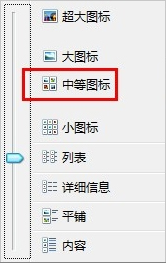
7、点击“视图”后,可以看出有八种不同的显示方式,适合图片显示的我们可以选择“中等图标”或超大图标,如下图:
8、再次查看“我的图片”库,是不是可以直接方便的显示图片了,可以同时查看多个图片目录呢!
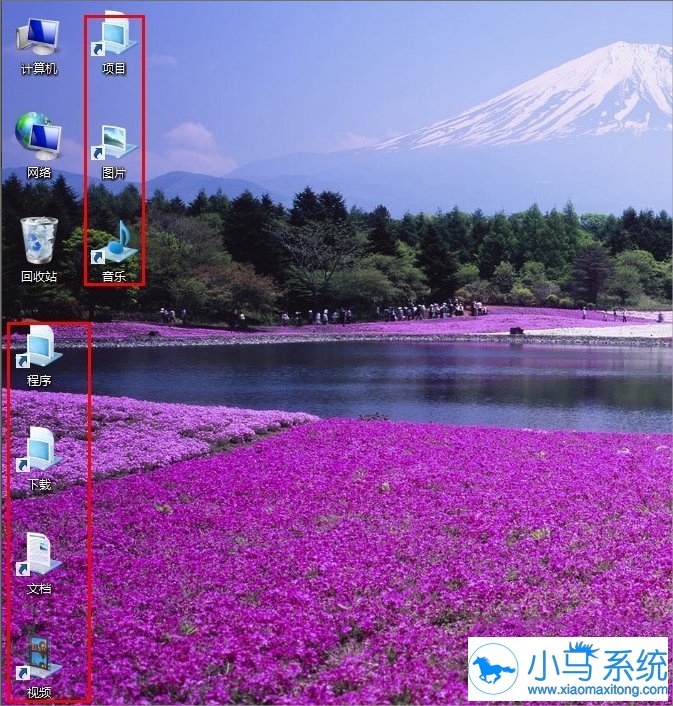
9、我们可以将库连接保存到桌面,这样就可以非常清楚的整理文件,如下图中我本机的桌面,只有库的连接,其他文档、图片、程序、视频等都由库替我管理,这样即保证了工作的效率也增加了桌面的干净。
10、例:点击“程序”库,如下图,直接显示所有程序的连接,查找程序、打开程序都非常的方便,大家快试试吧。
以上就是关于win7系统新功能之库的说明了,操作不会难,希望能帮到你,更多的系统教程可以在小马一键重装系统官网中查看。