我们在工作的时候,经常也会新建删除一些文件,大部分的文件在被删除后会被放入回收站,如果你想恢复的话,可以在回收站内还原就可以恢复删除的文件,不过最近有网友在操作过程中误删了文件,不过想要恢复还原的时候,却找不到回收站,因为iwn7回收站图标不见了,那么win7要怎样恢复显示图标呢?我们一起来看下。
方法一:
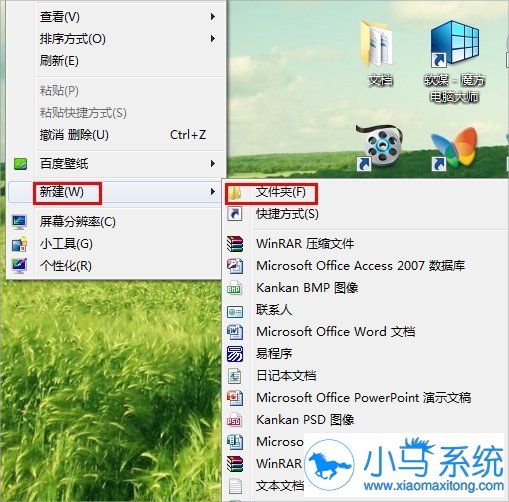
1、首先,我们在桌面的任意处,点击鼠标右键,然后选择“新建”——“文件夹”。
2、接下来,将文件夹重命名。点击鼠标右键,然后选择“重命名”,将名字改成回收站.{645ff040-5081-101b-9f08-00aa002f954e}。
3、为了节省大家的时间,大家直接将其复制过去哈,然后在桌面上任意处点一下鼠标左键,这时我们就发现文件夹的图标变成回改站的图标了。注意一下,复制的文件夹名是回收站.{645ff040-5081-101b-9f08-00aa002f954e}大家别将其复制错了哈。
4、这下我们就大功告成了。打开这个回收站,我们就可以看到我们删除的文件了。
方法二:
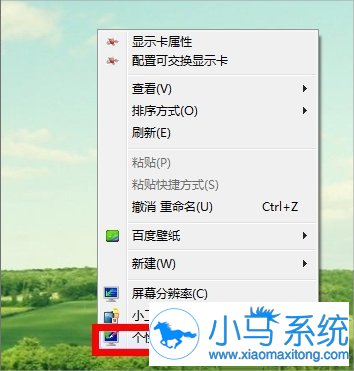
1、因为我用的Win7系统,不知道WinXP和Win8在操作上有没有多大的区别。我以我的Win7来讲解吧!在电脑桌面任意处,点击右键,然后选择“个性化”。
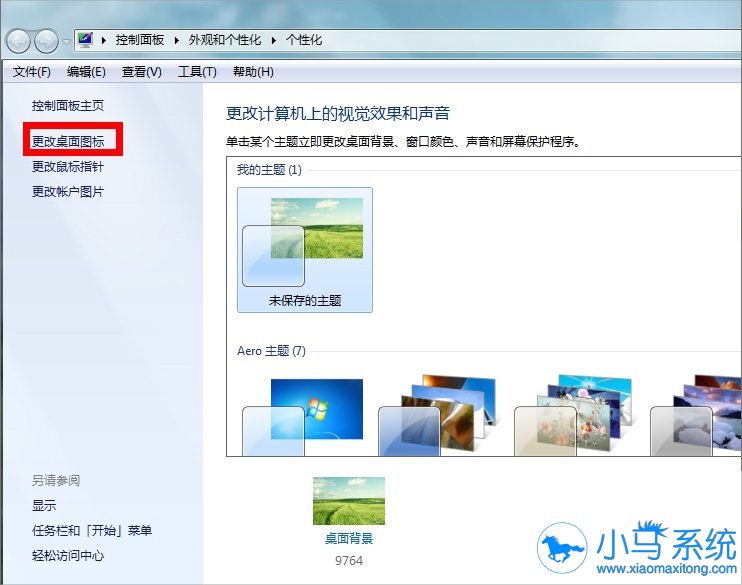
2、在弹出来的窗口,我们点击左边的“更改桌面图标”。
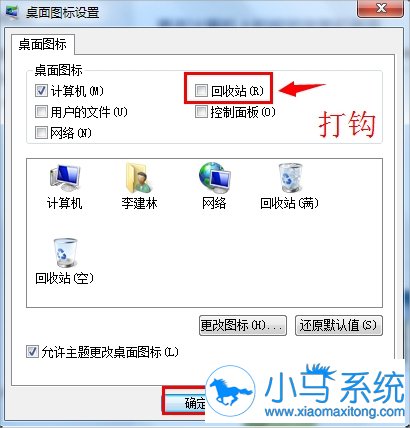
3、在弹出的窗口,将回收站前打钩。最后点“应用”和“确定”就可以了。
4、这种方法在有些情况下是灵的,但在有些情况下不能打钩,不灵了。所以最好选择第一种方法来恢复桌面上的回收站图标。
方法三:
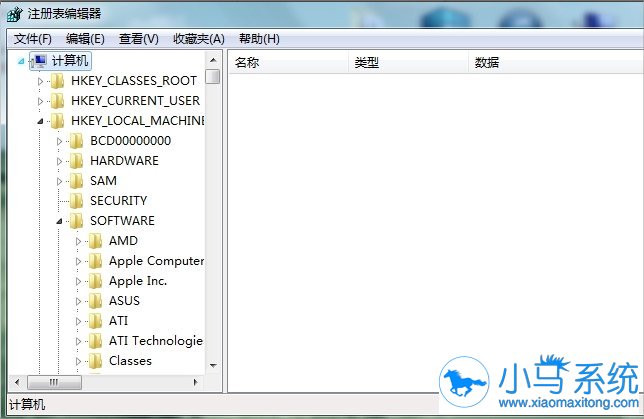
方法三也就是在注册表下新建一个项。这个方法比较麻烦,我就只是提一下就行了,对于不是从事电脑方面的人士,我觉得只要了解一下就行了。
以上就是win7回收站图标不显示咋恢复的解决方法了,操作不会难,希望上面的内容能帮到你,更多的系统教程可以在小马一键重装系统官网中查看,希望能帮到你。