在不同的工作环境中,我们经常会需要不一样的语言文字输入来完成工作,就像我们有时候需要输入英文,有时候需要输入中文,或者韩文,日文等等的,有些网友在问要怎样添加输入法语言,下面小编就给大家介绍下win7输入法添加日文输入法的方法。
Win7系统怎么添加日文输入法?
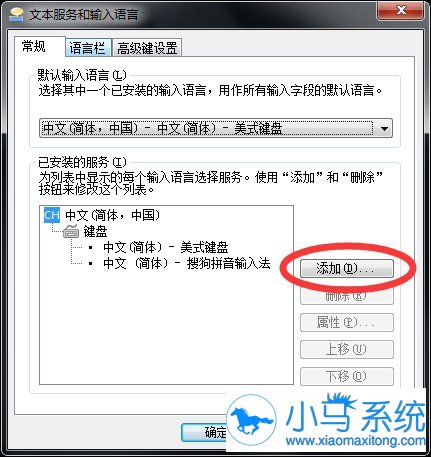
1、启动电脑,在右下角工具栏的输入法图标上点击右键,选择【设置】选项卡。
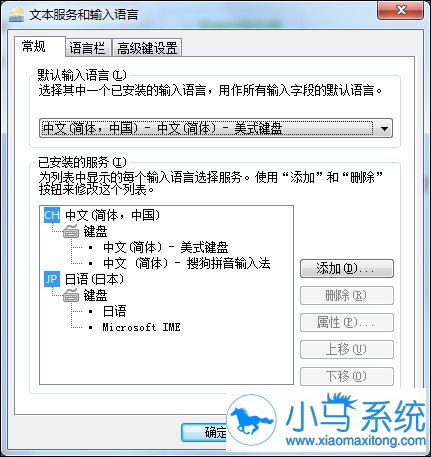
2、在弹出的“文本服务和输入语言”界面内点击【添加】按钮。
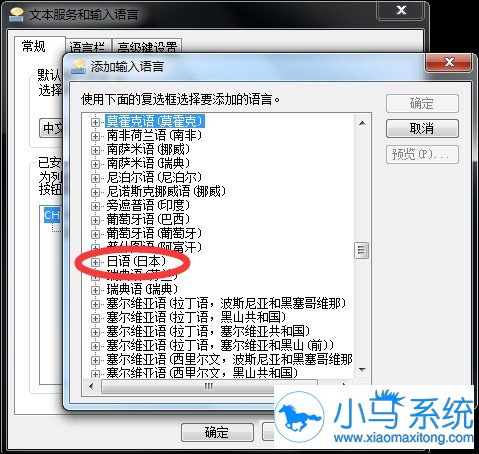
3、在弹出的“添加输入语言”界面内找到要添加的“日语(日本)”。
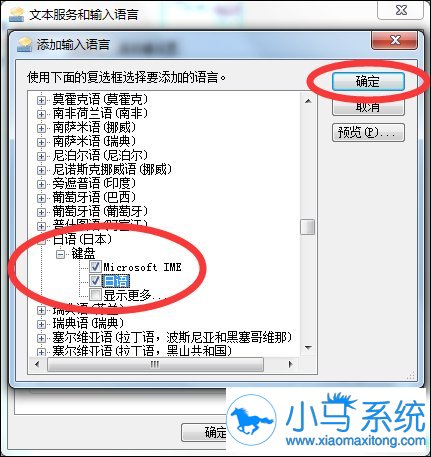
4、将“日语(日本)”中的【Microsoft IME】与【日语】勾选上,然后点击【确定】按钮。
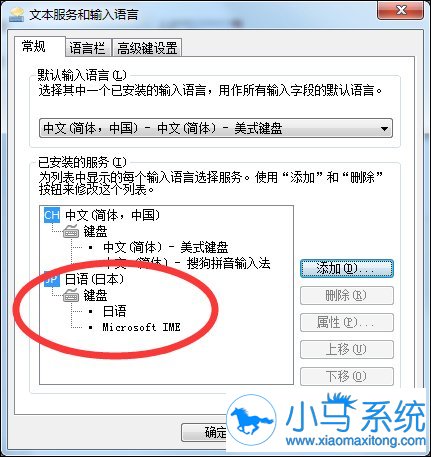
5、步骤四中的【确定】按钮按下后,在“文本服务和输入语言”界面就可以看到已添加的日语输入法。
6、点击【应用】按钮,然后点击【确定】按钮。
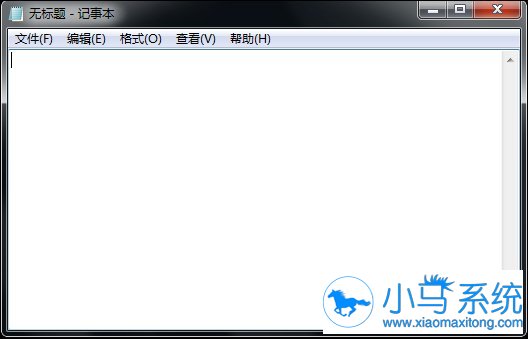
7、接下来我们来试验一下我们的日语输入法是否添加成功,任意打开一个文本文档。
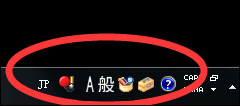
8、使用快捷键Shift+Alt键,将输入法切换到日语输入法状态(注意:此时的日语输入法为片假名状态)。
9、使用快捷键Alt+~键,将日语输入法由片假名状态切换到平假名状态。
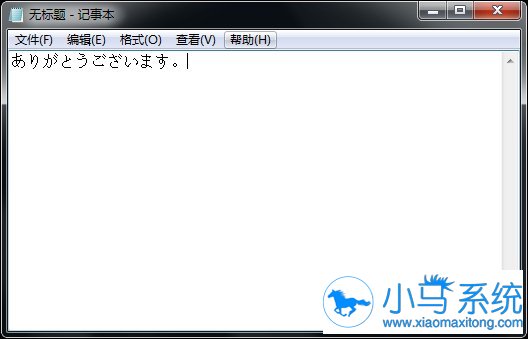
大功告成,你可以在文本内输入你想输入的日语了。
win7输入法添加日文输入法的方法就介绍到这了,操作不会难,如果你想添加其他的语言版本的话,这个方法同样可以参考步骤哦。