我们在操作win7系统的时候,经常如果是屏幕不清晰的话,我们会进行一个调整他的分辨率来改变清晰度,有的用户可能直接重装系统一下就可以解决问题了,那么在win7系统中,想要调整屏幕分辨率要怎样操作呢?下面就跟小编来看看吧。
步骤一:查看电脑分辨率模式是否支持
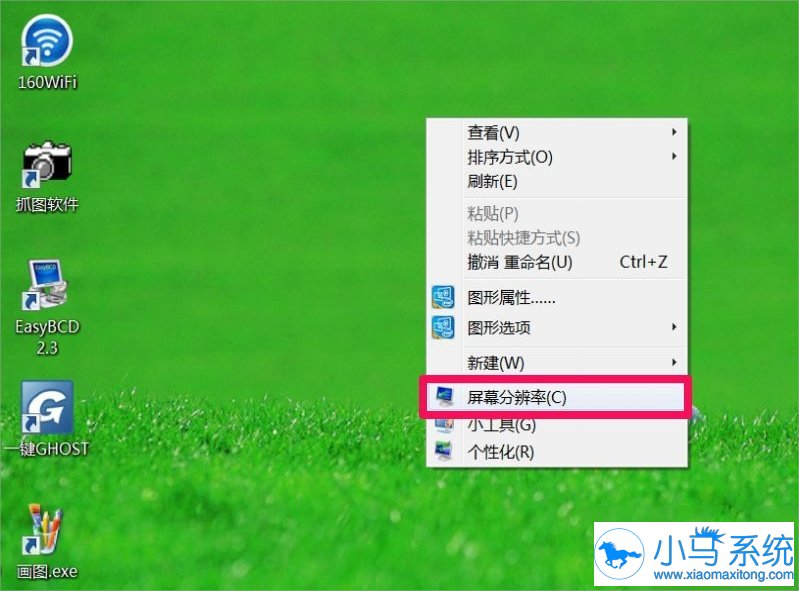
1、如果在调整分辨率时,发现分辨率调整不了,首先要查看屏幕的分辨率模式是不是支持。查看方法,先在桌面空白处右键,选择菜单中的“屏幕分辨率”。
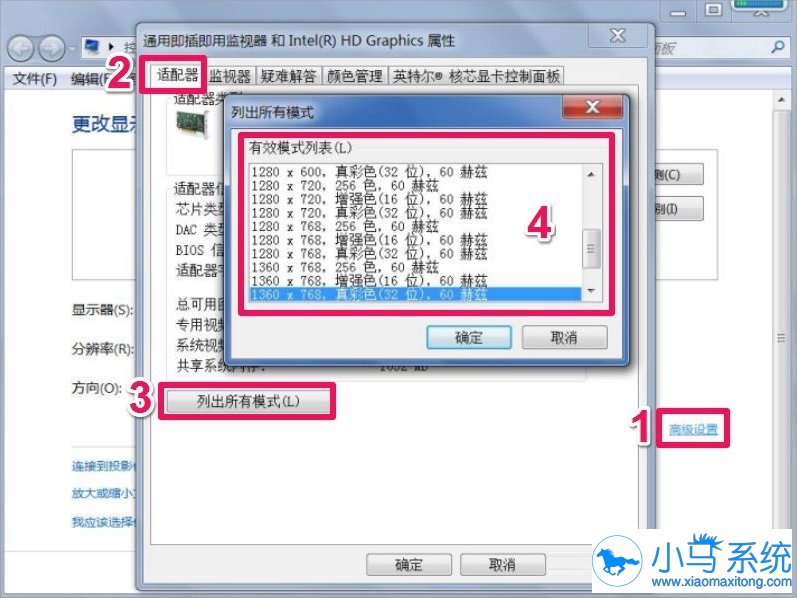
2、进入更改显示器外观界面后,点击右侧的“高级设置”,在通用即插即用监视器窗口,选择“适配器”,在其下,点击“列出所有模式”按钮,看一看所有模式列表中,是否支持你设置的分辨率,如果没有,就表示不支持。
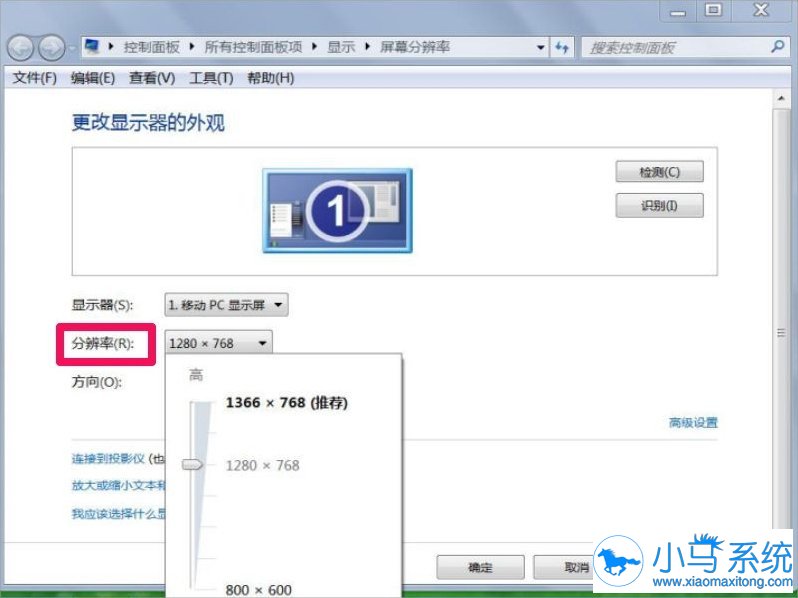
3、还有一种不支持,即采用了外接显示器,外接显示器采用了复制模式,因为在复制模式下,分辨率只能设置为最大分辨率,是外接设备与内置显示器最大分辨率,例如,电脑内置的分辨率为1366X768,而外置的为1280X768,那么,在复制模式下,最大分辨率只能设置为1280X768,如果要调整到1366X768就不允许了,调整不了。
步骤二:显卡的驱动程序损坏
如果不是因为模式的问题,那最大可能,也是最常见的情况,就是显卡的驱动程序损坏,如果遇到这样的情况,可以采取两个方法解决,一是手动更新驱动程序,二是用驱动精灵更新。
步骤三:硬件损坏
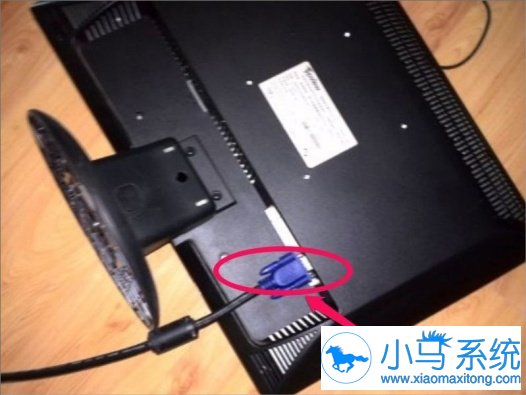
1、如果不是模式问题,也不是驱动程序问题,那就只能是硬件的问题,最常见为显示器数据线没插好,或者数据线有断线。先重新连结一次数据线,如果不行,用新数据连接试试。
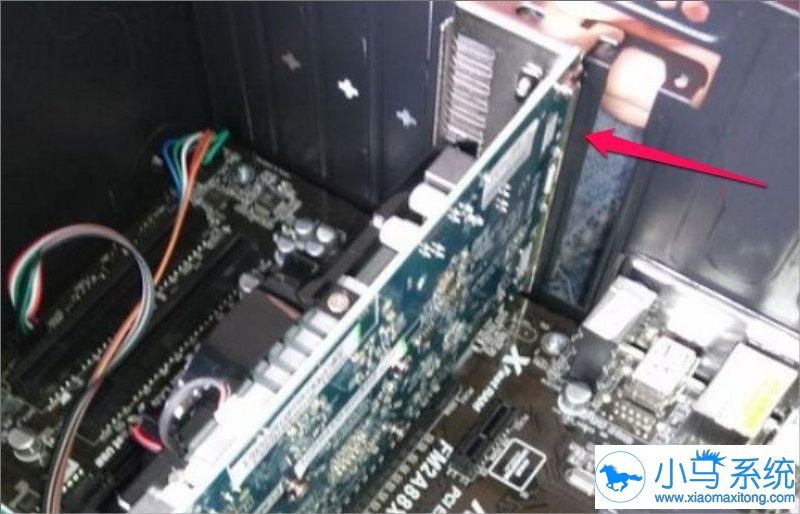
2、还可能是显卡的问题,常见为显卡松动,可重新拔插一次试试。
注意事项:
1、若因为内置屏幕与外接显示器最大分辨率不同,可通过“扩展”显示的方式,对两个显示器的分辨率进行单独设置。
2、如果是硬件有问题,在有条件的情况下,用其它好的数据线,显示器,显卡,分别替换试试。
win7屏幕分辨率怎样调节呢?以上就是小编给大家介绍的为什么屏幕分辨率不能调整的问题了,操作不会难,首先我们要看一下电脑分辨率模式是否支持,之后更新显卡驱动程序,最后拔插显卡看看,一般都是能解决的。希望能帮到大家。