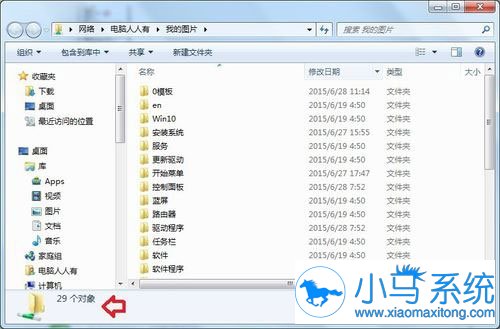
我们在重装系统后,都会重新安装一些需要的办公程序,这样就要求我们在操作win7系统的时候,需要有网络资源来访问了,那么在win7系统中,没有访问网络权限是什么问题呢?下面就跟小编来学习一下,win7提示没权限访问要怎么办?
方法/步骤
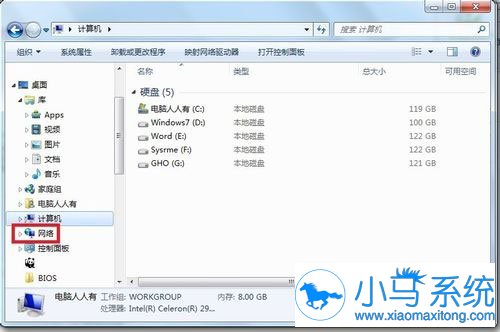
1、选择需要共享的文件夹→网络;
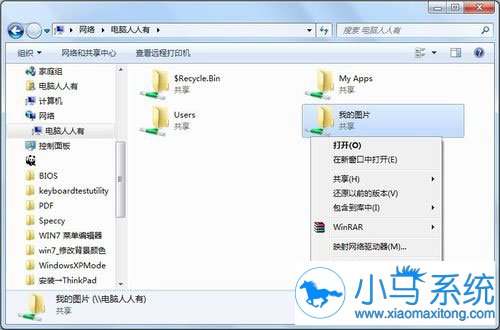
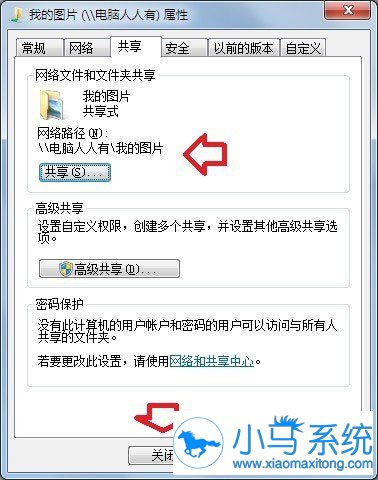
2、右键点击我的图片共享文件夹→属性;
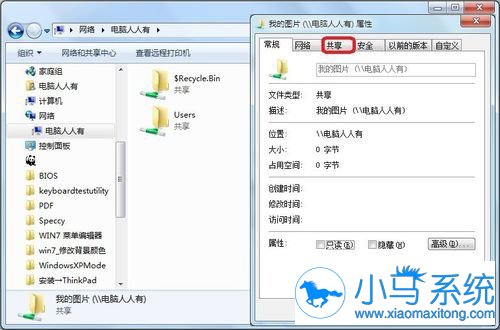
3、文件夹属性→共享;
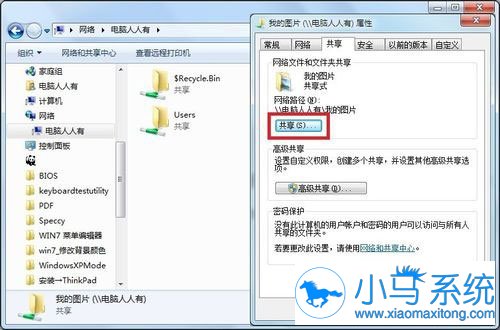
4、再点击共享按钮;
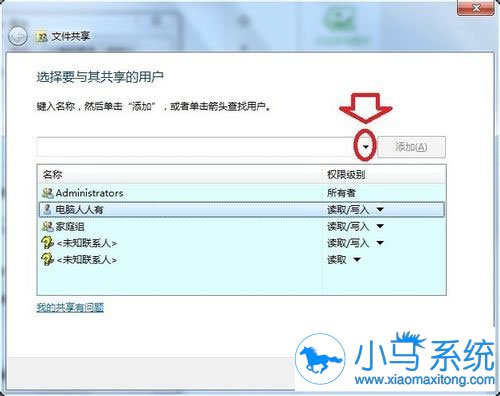
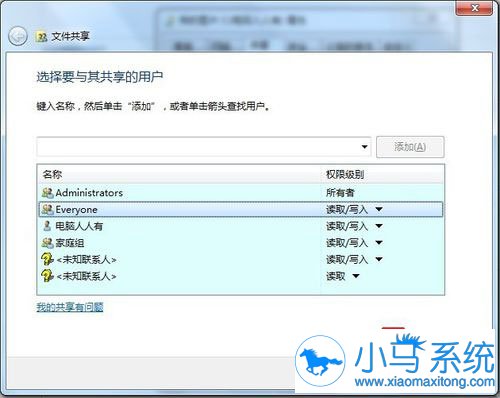
5、文件共享→点击下拉菜单;
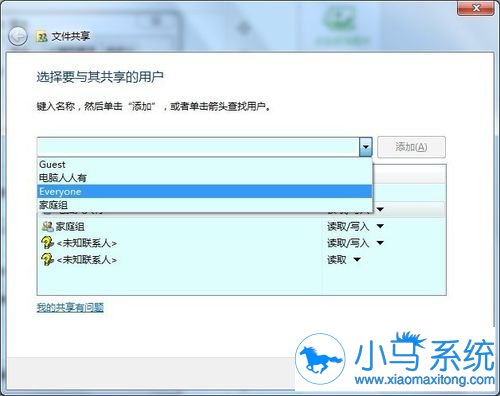
6、在菜单中选择Everyone(每个人)账户;
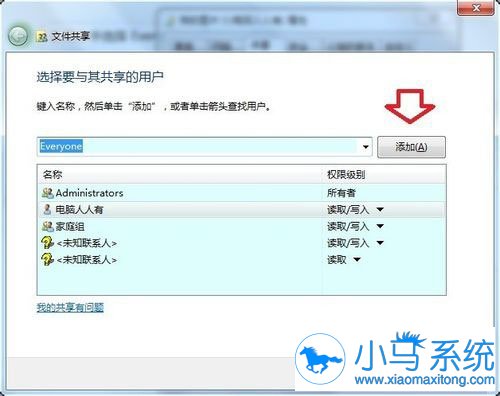
7、点击添加按钮;
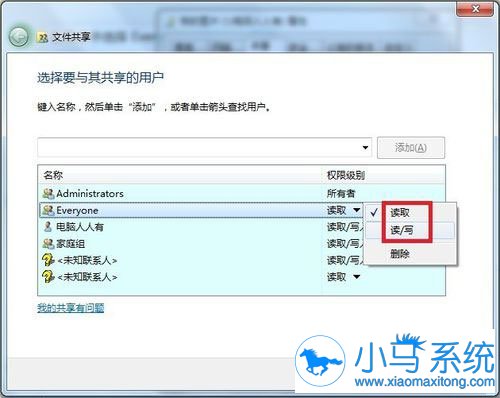
8、确保获得所有权限(默认值有读取权限,没有写入权限);
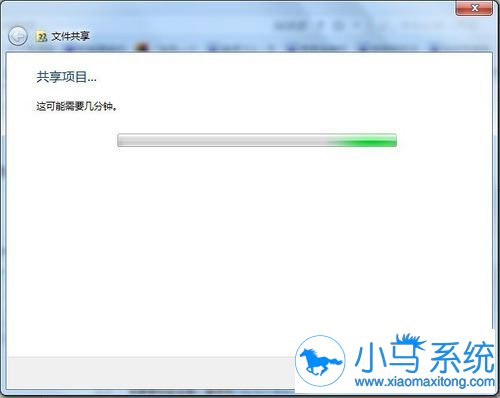
9、点击共享;
10、稍后,获取权限;
11、已经获取该文件夹的共享权限,看好共享的路径,点击关闭;
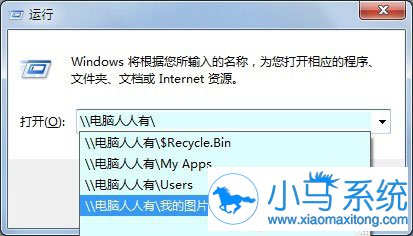
12、在运行中输入有效的共享地址:\电脑人人有我的图片 →确定(或按回车键);
13、这样就能打开我的图片共享文件夹了(有共享图标)。
win7提示没权限访问要怎么办?以上就是小编给大家介绍的操作方法了,操作不会难,按照以上方法操作后,再次访问共享文件夹的时候,相信就不会再出现该提示了。希望能帮到大家。