如今不得不说微软做的活动使得大部分的用户都用上了win10系统。不说别的方面,就说界面,Win10让人感觉框架布局更加酷炫、色彩和字体却特别柔和,看上去非常赏心悦目,色彩表现和空间布局都十分高大上。比如说还有许多不为人知的壁纸在角落里瑟瑟发抖你们知道吗?就像下面的风格:
这些壁纸都来自Win10一项新特性,叫“Windows 聚焦”锁屏。它会根据你的个人喜好,不定期向你推送你喜欢的图片作为锁屏壁纸。那么很多人就会问了,如何将他们设为壁纸或者保存他们呢?
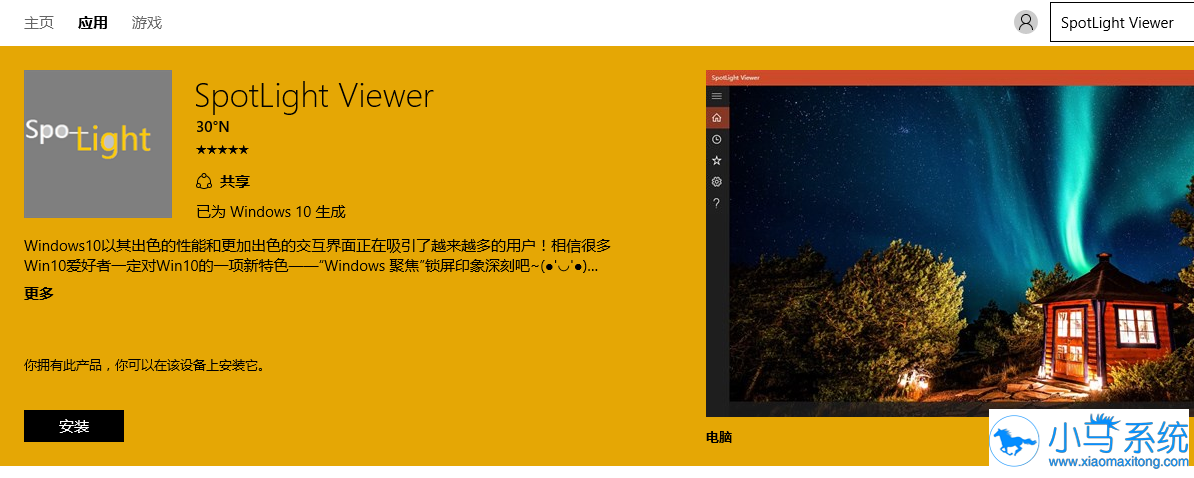
现在在Wind10商店中搜索“SpotLight Viewer”即可找到:
还有系统自带主题更换
如所有的微软系统一样,Win10也自带着一套主题更换。在已经装好的桌面空白区域右击鼠标,选择“个性化”,然后在系统默认的主题中选中你喜欢的主题模式,点击保存即可。其中,在“获取更多主题”中,你也可以选择下载更多不同种类的主题模式;如果选择“桌面背景”添加你喜欢的图片,还可以实现主题的自定义,玩个幻灯片什么的都不是问题。
其次就是利用传统个性化面板设置主题颜色
1、打开传统个性化面板(Win+R打开,输入Control Color+回车)。
2、点开“颜色混合器”,调节色调、亮度与饱和度。
接下来就是让主题颜色随壁纸色调变化
1、 在搜索栏Cortana中输入“regedit”、按下回车键,进入编辑器。
2、选择文件“Personalize”下的“ColorPrevalence”,双击后,在得到的值中将“数值数据”改成“1”。
3、同样的,点击文件“Desktop”中的“AutoColorization”,双击后将其数值数据设成“1”。
4、重启文件资源管理器。
最后是教你调整Win 10 中图标与文字大小
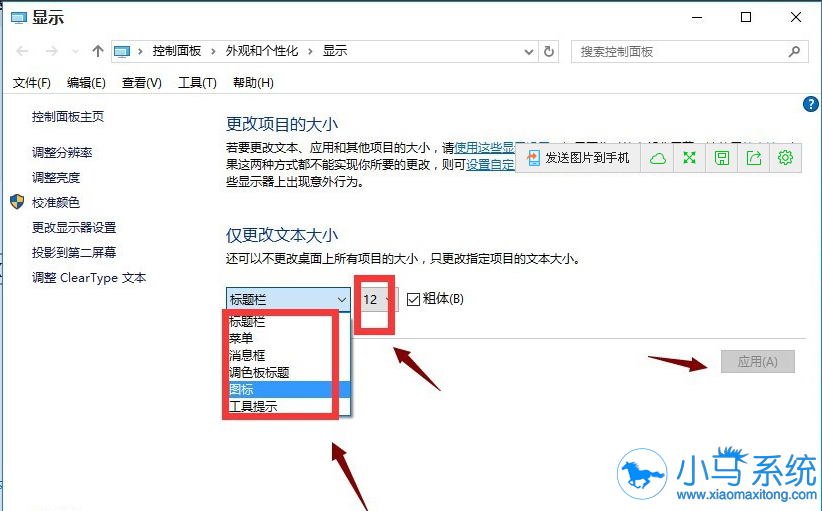
升级后的Win 10,其图标与文字大小是可以分开进行调整的,不过如果分开调整、就很难保证两者的协调与整个画面的美感,那么黑云一键重装系统在这里给您带来的,是一份可以同时调整图标与文字大小的技巧。
在开始菜单中选中“设置”——“显示”、找到“更改此显示器上的文本、应用和其它项目的大小”拖动滑块,完成文本与应用等项目的大小设置,其中也有100%、125%、150%与200%等几个选项供您选中选择,最终的调整比例可以由自己来定。
经过以上几个步骤的讲解,相信新装win10的小伙伴们已经对如何使个人界面看起来更美观有了更深的体会,小编要告诉你们这些只不过是美化win10的初步阶段而已,接下来还请等待小编去搜集整理进阶美化的方法。