很多时候,在操作win7系统的时候,我们经常会遇到一些登录进程初始化失败的问题,这样会导致无法正常登入系统,那么这样的问题突然发生了,要怎么修复呢?很多用户表示不清楚,那么下面就让小编来给大家介绍下,怎样修复登录进程初始化失败的问题。大多数发生这样的问题我们只需要进入安全模式将其补丁删除即可解决,下面来看看具体步骤。
方法/步骤
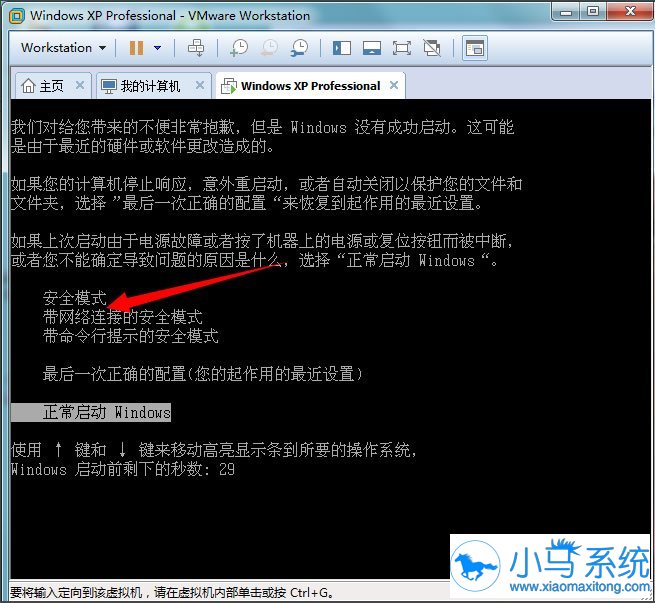
1、电脑重新启动,按下F8,进入安全模式;
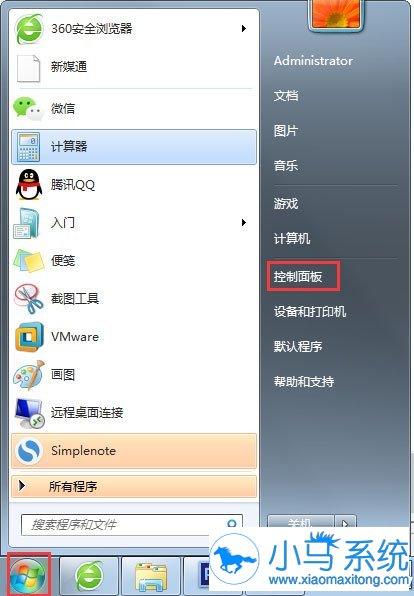
2、进入“安全模式”,点击下方开始菜单,找到【控制面板】选项,点击打开;
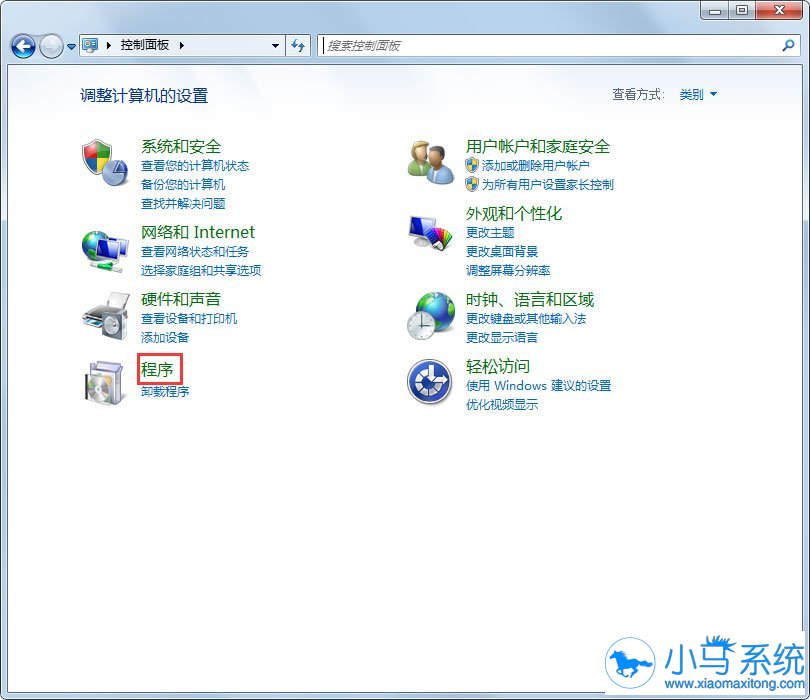
3、进入控制面板界面,点击下方【程序】选项;
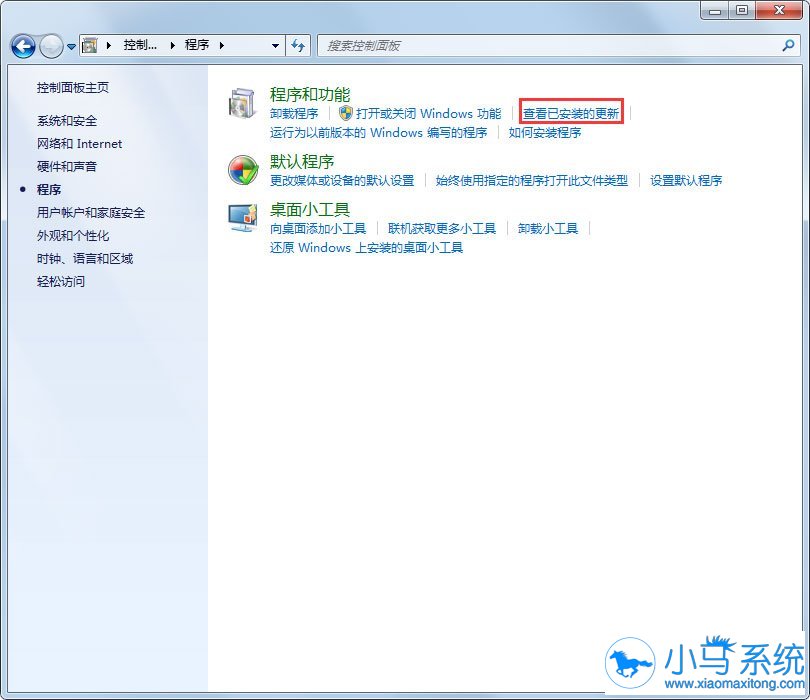
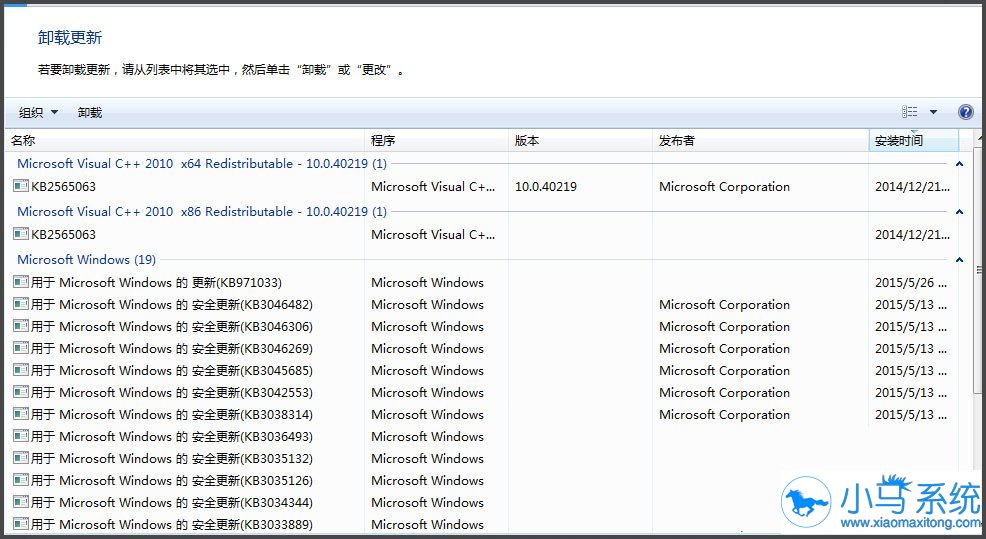
4、进入程序界面,在【程序和功能栏】,点击【查看已安装更新】;
5、进入更新界面,在下方更新记录中找到【KB2839229】;
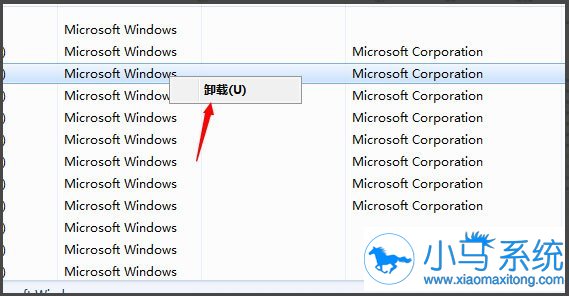
6、右键点击【KB2839229】更新,选择【卸载选项】将其卸载,重启电脑问题解决。
Win7开机登录进程初始化失败的问题要怎样修复呢?以上就是小编给大家介绍的操作了,希望上面的内容能帮到大家,更多的系统教程可以在小马一键重装系统官网中查看。