Win7系统在连接打印机的时候,我们都会遇到一些打印机连接故障的问题,尤其是在连接的时候打印机显示脱机状态,这样的问题要怎样修复呢?下面就让小编来给大家介绍下,这样的问题要怎样修复。
方法/步骤
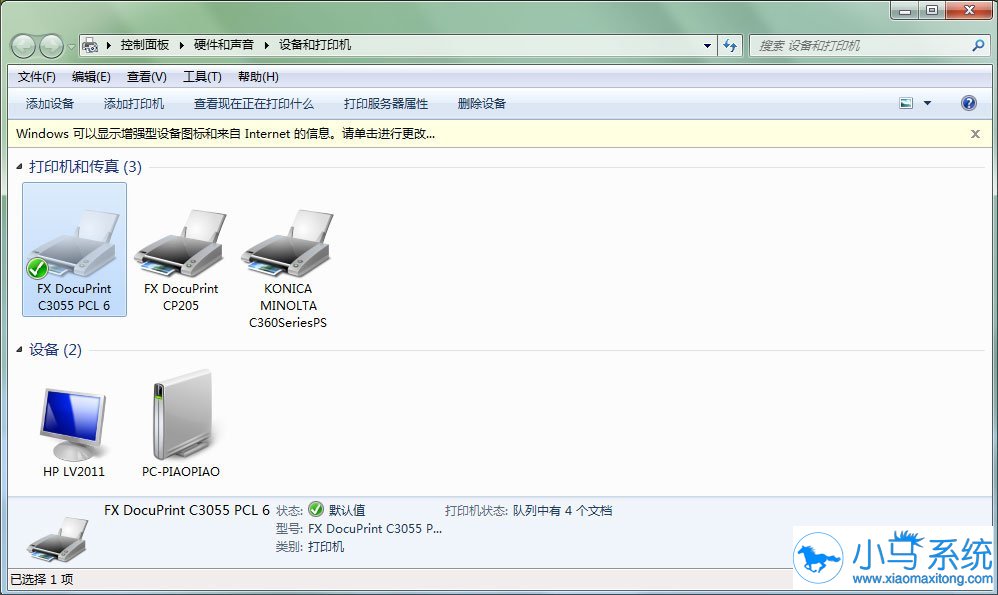
1、打开【打印机和传真】的界面,FX DocuPrint C3055打印机显示脱机状态;
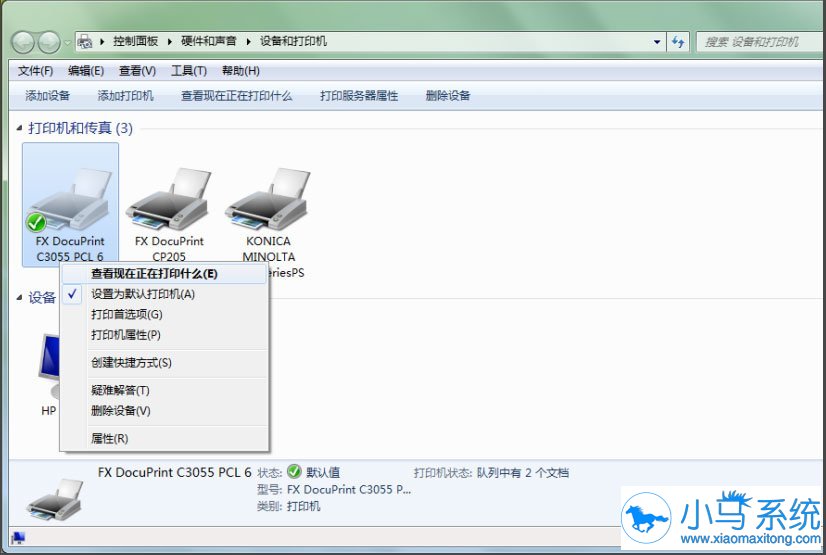
2、右击FX DocuPrint C3055打印机图标,选择【查看现在正在打印什么】;
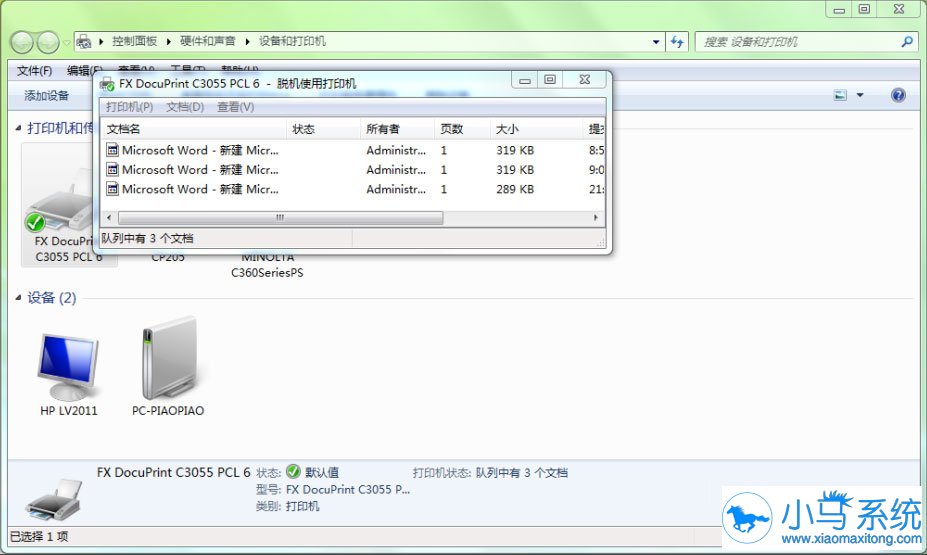
3、弹出下图对话框;
4、网络打印机,ping打印机地址确保网络是连通的;
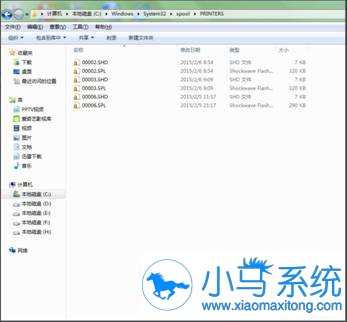
5、右击对话框中的打印任务,取消正在打印的任务,再打开C:WINDOWSsystem3spoolPRINTERS,删除文件夹中的内容;
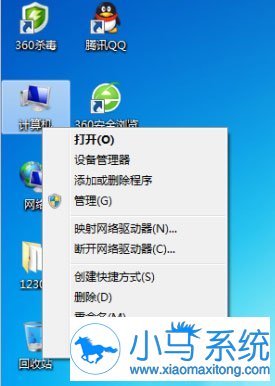
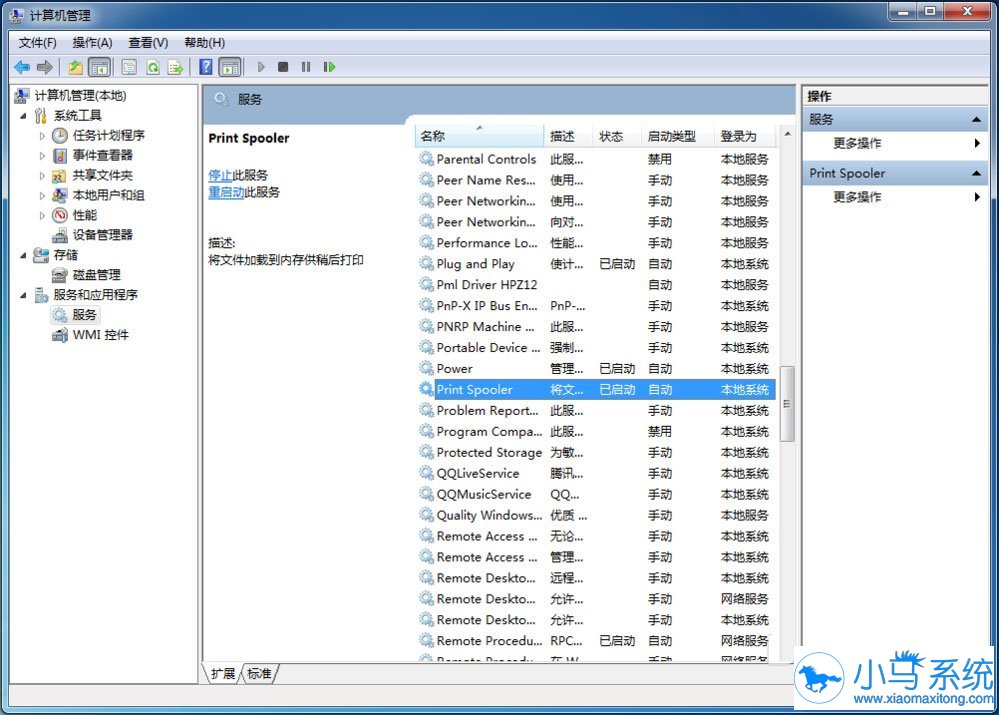
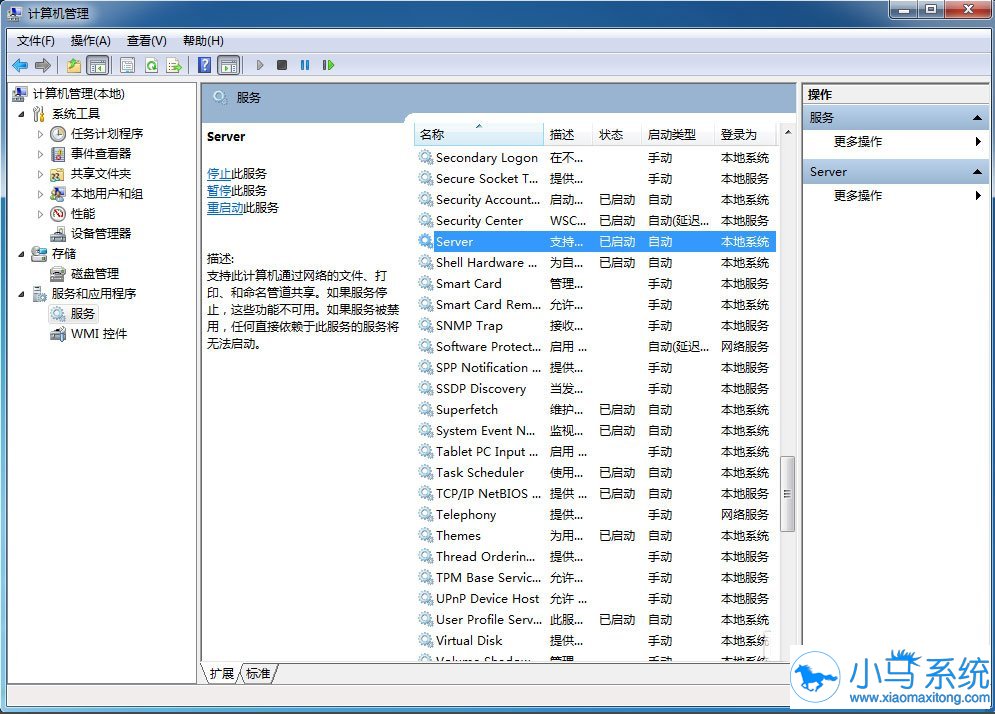
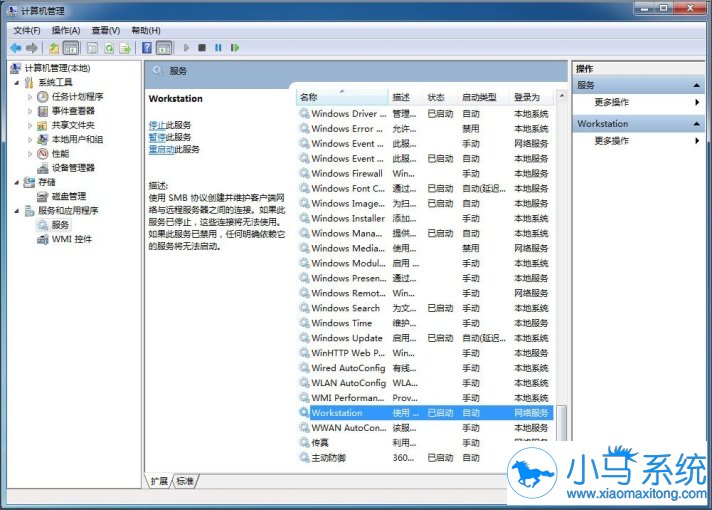
6、右击电脑桌面计算机图标,选择管理,重启 【服务】中的Print Spooler、Server、Workstation等服务;
7、服务重启完成后,用打印机重新打印;
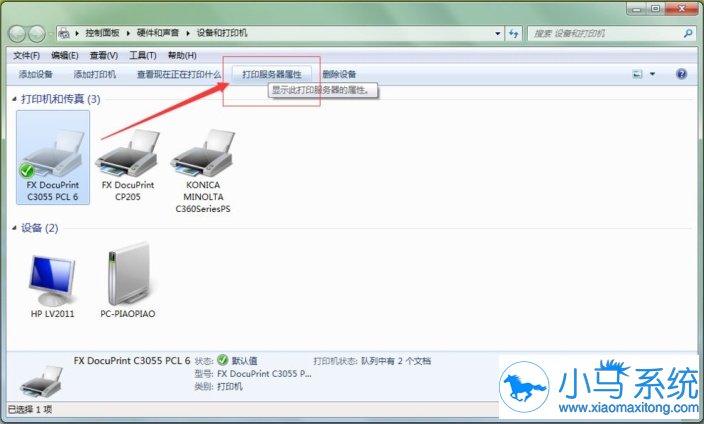
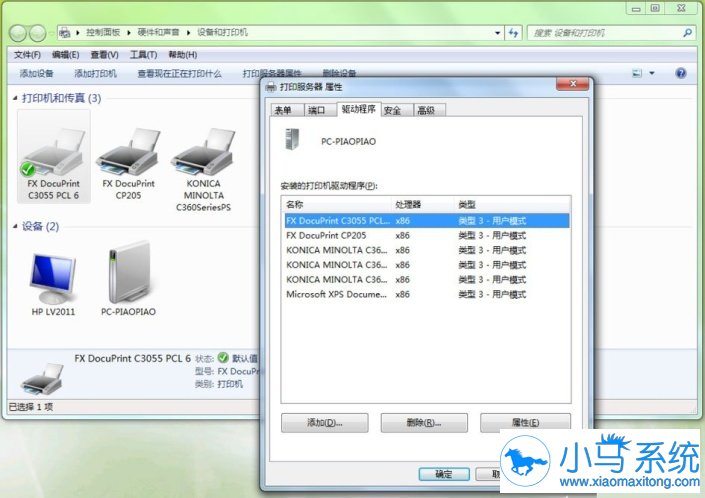
8、如果上述方法仍不能打印,则右击打印机图标,选择出现的【打印服务器属性】;
9、找到相应打印机的驱动程序,再删除;
10、删除完成后,再重新安装此网络打印机。
win7打印机显示脱机状态要怎么解决?以上就是小编给大家分享的解决方法了,操作不会难,希望上面的内容能帮到你,更多的系统教程可以在小马一键重装系统官网中查看。