在使用win7打印机的时候,设备故障也是一个不可避免的问题,那么在win7系统中,当打印机出现了连接共享的时候出现0x000006d9错误怎么办呢?下面就跟小编一起来看看,win7的打印机不能共享要怎么办?
方法/步骤:
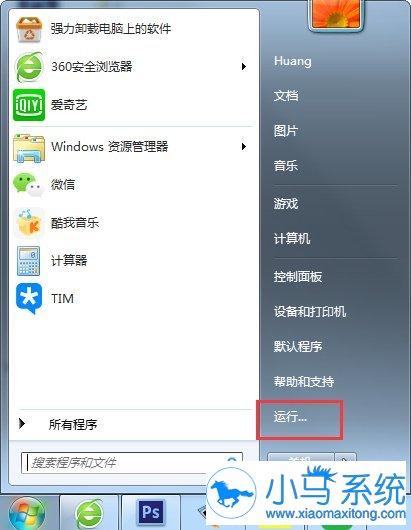
1、按Win键,找到“运行”。
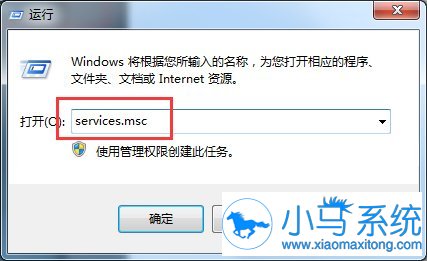
2、在框内输入services.msc后回车。
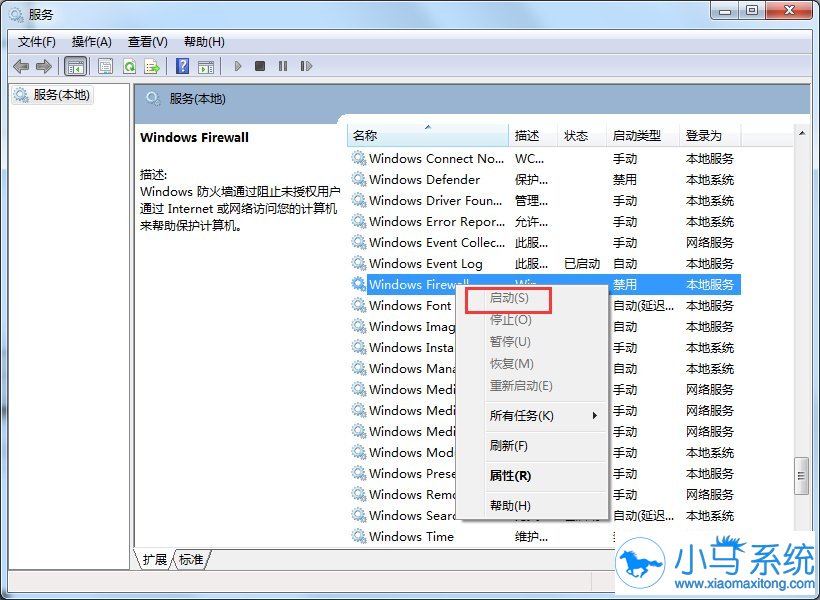
3、在从服务中找到Windows Firewall此项服务,右键属性,点启动,OK!
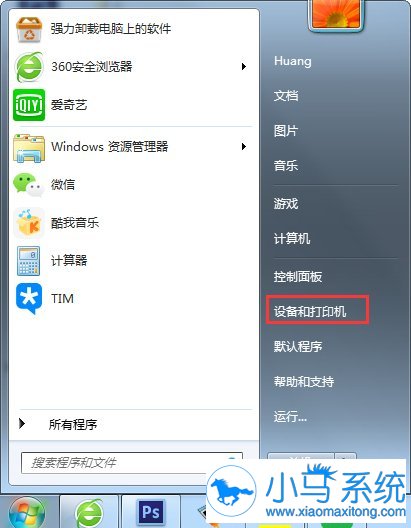
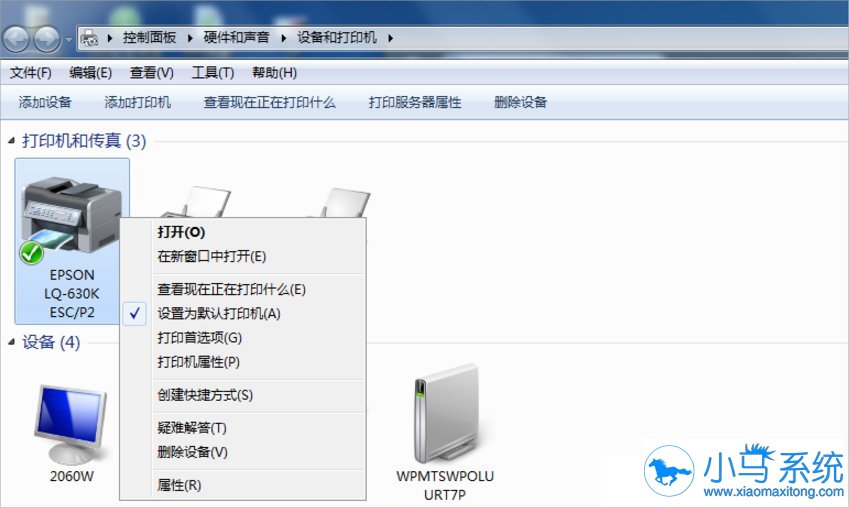
4、按Win键-设备和打印机。
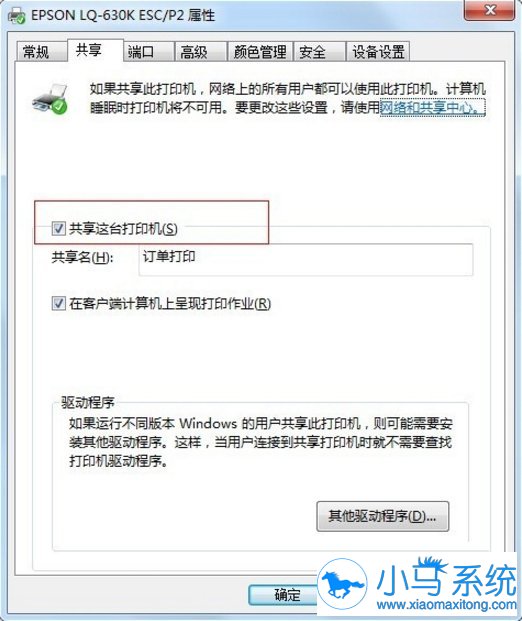
5、在当前所连接的打印机图标上右键打印机属性-共享。
6、勾选共享这台打印机,确定。OK了。
7、另外的一些补充:Win7共享比WinXP还方便一些,只需要GUEST帐户开启,在“设备和打印机”里开启打印机共享;然后打开“网络和共享中心”,“更改高级共享设置”,分别展开“家庭或工作”和“公用”两个大项,除了“密码保护的共享”选关闭外,其它全部选择启用,保存;同样设置其它Win7机器后打开“网络”,即可看见局域网络内所有电脑,双击即可找到共享的打印机!
win7的打印机不能共享提示错误0x000006d9怎么办呢?以上就是小编给大家分享的修复方法了,操作不会难,首先我们要启动Windows Firewall服务,之后再去勾选共享这台打印机选项就可以了。希望能帮到大家。