说道DNS服务器,很多用户都有经历过,服务器未响应的问题,那么在win7系统中,当DNS服务器未响应的时候要怎么解决呢?下面就跟小编一起来了解一下,win7的DNS服务未响应是什么问题?要怎样解决。
问题描述及分析:
平常上网很正常,有的时候网线突然连接不正常,突然发现只能上QQ,阿里旺旺等。但是不能上网页(部分遨游浏览器可以上),只有些网络即时通讯软件可以使用。
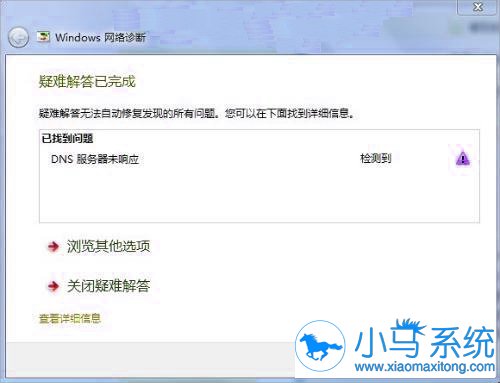
使用Win7的疑难解答提示DNS服务器未响应。我自己的检测出来是这样。(如图)
之所以QQ、部分通信软件、还有部分遨游可以使用,是因为该软件集成了DNS(域名解析)功能,也是说,即使你的DNS配置错误,这些软件还是可以进行网络通信的。但是大多数软件并没有内置自己的DNS功能,所以在出现上面的错误的时候,尽管你仍然连接网络,但是网络上会有黄色叹号显示,依旧上不去网。但也有些是显示正常的。如下图显示的,有时候会出现感叹号。
解决方法:
第一招
首先如果你安装了金山卫士或者360安全卫士的话,你可以使用自带的网络修复工具进行修复,这是非常方便而有效的解决方案。
如果电脑上没有安全卫士的话,你可以登上QQ,叫亲朋好友,下载一个传过来;也可以用U盘去拷。
第二招
(1)打开网络和共享中心,选择当前所用的连接tcp/ipv4,然后在自动获取DNS选项中选择使用DNS地址8.8.8.8,然后看看能不能上网,如果不能请继续向下看;
(2)使用cmd命令,开始----运行cmd--------输入ping 127.0.0.1,这是你当前主机的地址,如果ping成功,则表明说明TCP/IP协议没一问题不需要重装,进行(3)步。否则你需要重新安装这个协议的驱动;
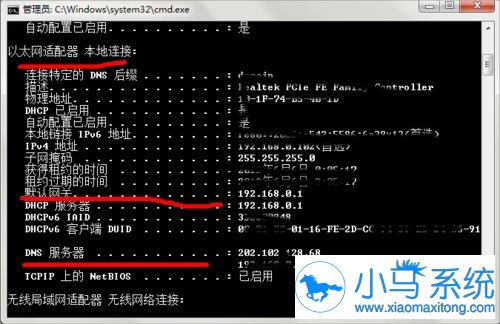
(3)如果(2)没有问题,那你再输入ping你的网关地址,即你的路由器地址或者交换机的网关地址,一般为192.168.0(或者1).1。网关具体获取方法是在命令行输入ipconfig/all,然后找到你当前连接网络类型对应的网关地址,如图:图中第二条红线。
(4)如果提示成功,则表明路由器连接正常,不需要重启或者设置,进入第(4)步。如果不成功,则需要设置路由器,具体设置请搜索路由器设置引导,记得要选中DHCP。当然最简单的方法是重启路由,这样一般的问题都会解决。
第三招
(1)如果问题还没有解决,那你重启一下电脑,或者试试别人的电脑。如果还不行的话,并且你又不是很懂电脑的话,可以打电话问一下网络运营商,可能是网络端DNS配置错误。在确认运营商DNS没有错误的情况下,你可以试试下面的解决方案。
(2)使用ipconfig/all命令,查看下你的ipv4地址是多少,如果是以169开头,那这可能是问题所在。由于ip一般设置为自动获取,但是在DHCP未启动或者未更新的情况下,你的ip只能使用系统默认设置的地址。这时候你需要在服务里面重启dhcp client服务,并设置为自动,然后再次重新获取ip。
第四招
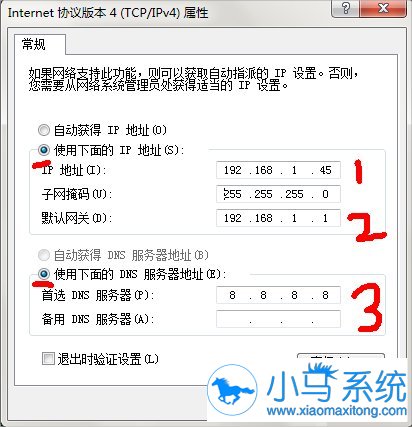
(1)如果问题依旧没有解决,那你在tcp/ip中手动设置你的ip和DNS,设置范例如下:上面红线1,一个数字可以随便更改,2为你的路由地址或者网关,3为DNS服务器地址,可以随便找一个。然后看看能不能上网。
(2)如果再不行的话,那可能是你的网卡坏了,或者运营商DNS的问题,你可以打电话找客服支持。
温馨提示:在解决这些问题之前,你应该看看你的路由器wan口是否连接好,是否有网线损坏等其他硬件问题。
以上就是win7的DNS服务未响应的处理方法了,操作不会难,希望上面的内容能帮到你,你可以使用第四招来修复这样的问题,比较方便哦,直接利用工具进行修复,有需要的朋友动手试试吧。