不少用户在操作win7系统的时候,会遇到一些不知道怎样处理的问题,尤其是在外接设备这样故障中更是不知所措,那么在win7系统中,遇到win7的键盘不能输入的时候,要怎样解决呢?下面就跟小编一起来了解一下。
方法/步骤
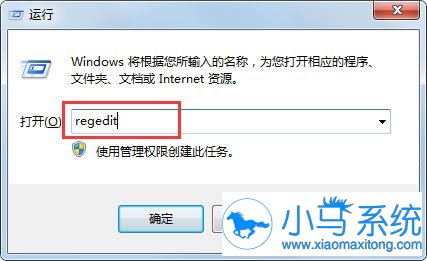
1、打开桌面开始菜单,找到运行选项打开,在弹出的运行文本框里输入【regedit】命令打开注册表;
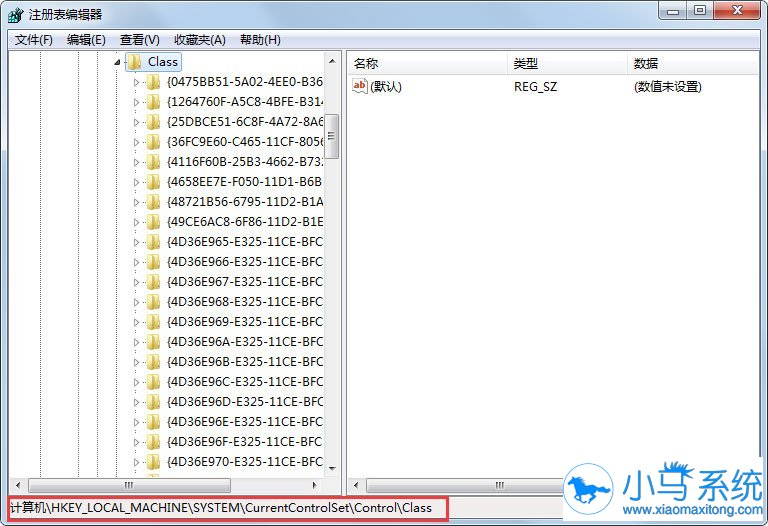
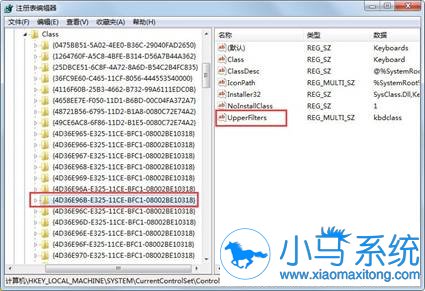
2、进入注册表编辑器界面找到【HKEY_LOCAL_MACHINESYSTEMCurrentControlSetControlClass】项;
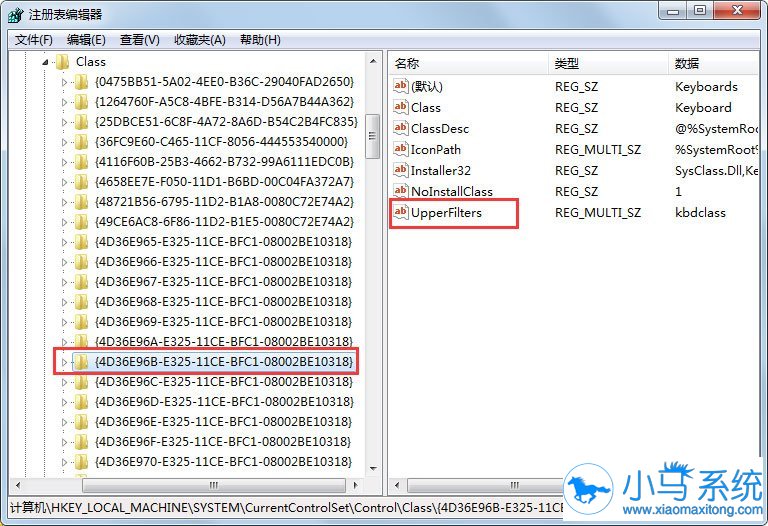
3、然后在Class项下找到【{4D36E96B-E325-11CE-BFC1-08002BE10318}】项,点击打开,在右方找到【UpperFilters】值将其删除;
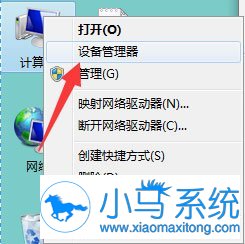
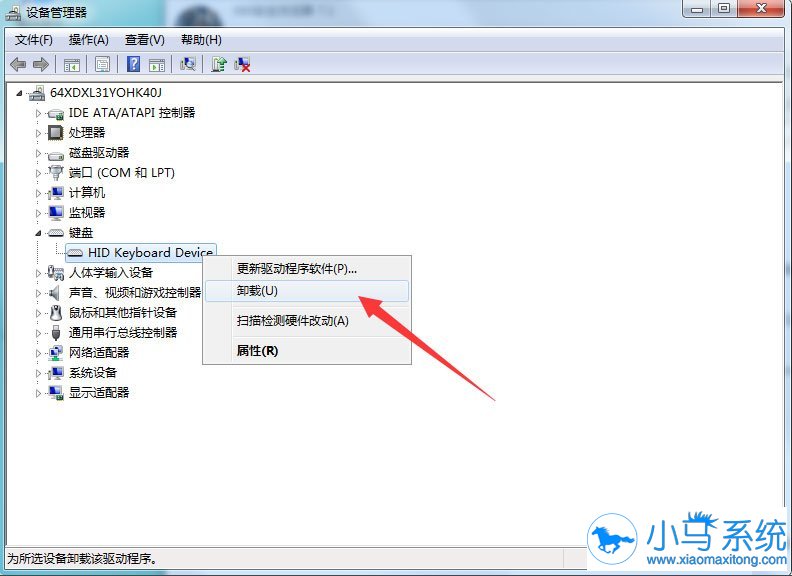
4、删除完毕,回到桌面,右键点击【计算机】选择【设备管理器】选项打开;
5、进入设备管理器找到键盘驱动,右键点击将其卸载,卸载完成然后再重新启动;
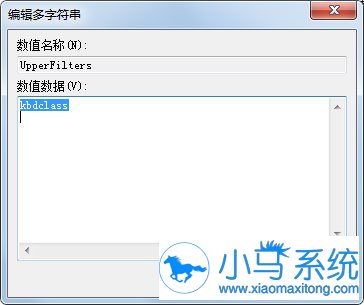
6、接着打开注册表找到我们刚才的位置在【{4D36E96B-E325-11CE-BFC1-08002BE10318}】项下添加【UpperFilter】;
7、添加完成,右键点击选择修改选项,将其值改为【kbdclass】点击确定即可。
Win7系统键盘不能正常输入怎么办呢?以上就是小编给大家介绍的修复方法了,操作不会难,希望上面的内容可以帮助你更好的去使用系统的外接设备,更多的系统教程可以在小马一键重装系统官网中查看。