很多用户应该都遇到过各式各样的系统报错,有些是无关痛痒的,有些是无可奈何的,有些还要发送错误报告的,有的连续弹窗到死机的,对于这些错误报告,我们应该如何关闭他们呢?跟着小编的操作,大家一起学习一下,教你如何关闭这些错误报告。
具体操作如下:
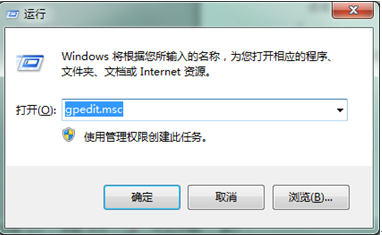
点击“开始”图标打开“运行【Win】+【R】”,然后输入 gpedit.msc 打开 “本地组策略编辑器”对话框;
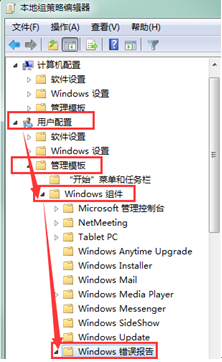
在“本地组策略编辑器”里,我们找到“用户配置”→ “管理模板”→“Windows组件”→“Windows错误报告”:
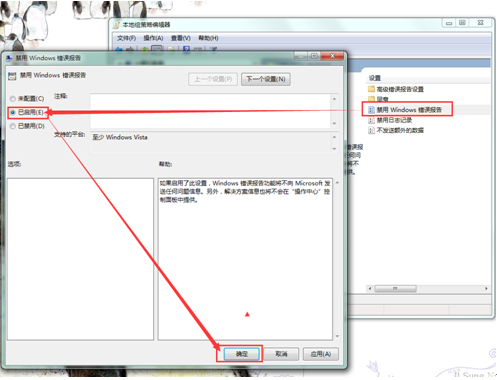
双击“Windows错误报告”进入,点击“禁用Windows错误报告”→“策略设置”弹出设置对话框,勾选“启用”即可。
当然除了“禁用Windows错误报告”我们还可以关闭“从不检查解决方案”来跳过报告生成,没报告了自然就不会发送咯。
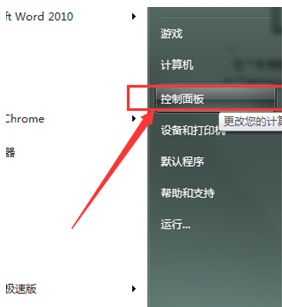
点击“开始”打开“控制面板”:
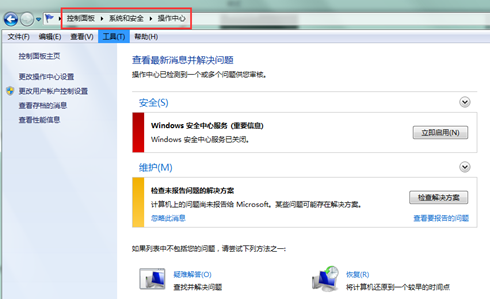
在控制面板,我们依次进入→系统和安全→操作中心:
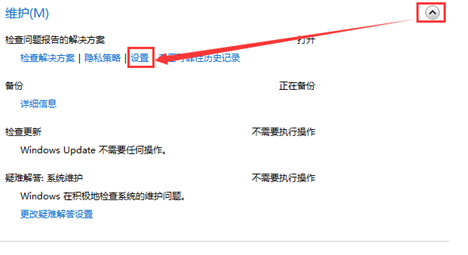
点击“维护”栏右边的下拉箭头,弹出“解决问题的检查解决方案”选项:
点击下方“设置”进入“问题报告设置”窗口,这里我们点选“从不检查解决方案”然后确定即可。
通过以上的教程就可以把系统错误报告的弹窗关闭了,以后出现系统错误报告就不会再弹出来了,不过对于新的系统,如win10系统,这些系统报告还是别关闭了,毕竟它们有助于微软对系统的升级改进,你总不希望点一直存在bug吧?