有些人喜欢用Windows自带的屏幕截图工具,来截取屏幕上的信息,截取图片后会保存在固定的文件夹中,图片名称一般都是以从零开始计算,有许多人删除截图以后,想要把号码再重新排练,这时候就需要归零。今天小编来教教各位如何设置一键归零屏幕截图序列号。
操作步骤如下:
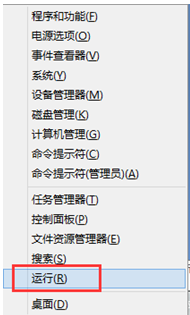
1、右击开始按钮,选择点击“运行”,或者使用Win+R组合键。
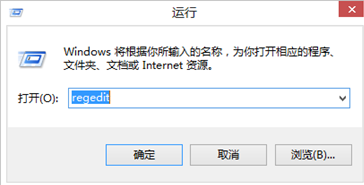
2、输入rgedit,打开注册表编辑器。
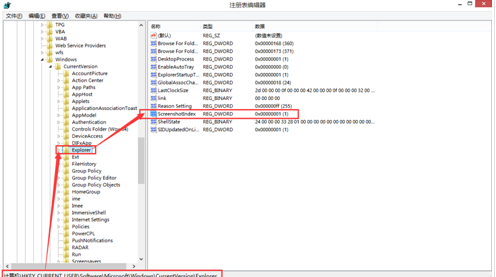
3、依次定位至:
HKEY_CURRENT_USERSoftwareMicrosoftWindowsCurrentVersionExplorer。
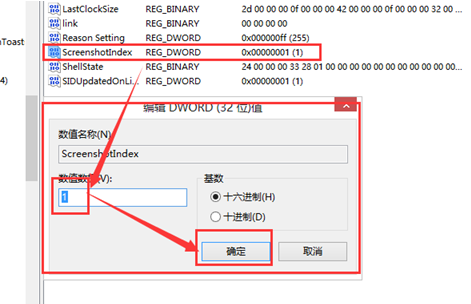
4、选择Explorer,将右侧的ScreenshotIndex值改为1,重启生效。
除了修改注册表,还可可以使用注册表导入功能,实现“一键归零”,毕竟说不定以后需要经常使用这个一键归零的功能。
方法如下:
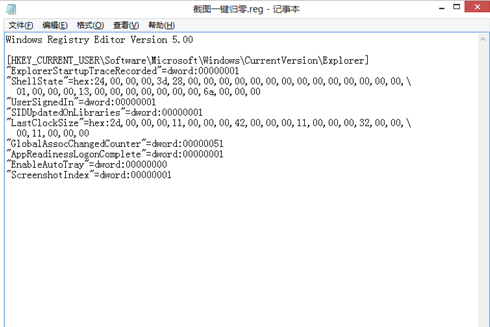
使用记事本,新建“截图一键归零.reg”注册表文件,输入以下内容,然后另存为到你需要用到时,可以点击的地方。
Windows Registry Editor Version 5.00
[HKEY_CURRENT_USERSoftwareMicrosoftWindowsCurrentVersionExplorer]
"ExplorerStartupTraceRecorded"=dword:00000001
"ShellState"=hex:24,00,00,00,3d,28,00,00,00,00,00,00,00,00,00,00,00,00,00,00,
01,00,00,00,13,00,00,00,00,00,00,00,6a,00,00,00
"UserSignedIn"=dword:00000001
"SIDUpdatedOnLibraries"=dword:00000001
"LastClockSize"=hex:2d,00,00,00,11,00,00,00,42,00,00,00,11,00,00,00,32,00,00,
00,11,00,00,00
"GlobalAssocChangedCounter"=dword:00000051
"AppReadinessLogonComplete"=dword:00000001
"EnableAutoTray"=dword:00000000
"ScreenshotIndex"=dword:00000001
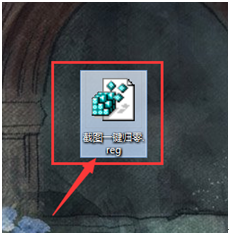
▲导入截图一键归零.reg注册表
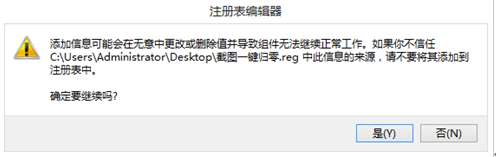
按照上面的步骤进行设置之后,只要在你需要的时候点击一下导入注册表就搞定了。建议大家使用第二种方法,以便于重复使用。大家根据自己需要进行选择,在此设置屏幕截图序列号归零的教程就讲到这里,还有其他问题请查看相关教程。