现如今几乎电脑都已随处可见了,对于电脑重装技术也越来越广泛了,重装系统也从过去的技术活,变成了一键式操作即可完成的事儿,只需要下载一个小马一键重装系统,就可以轻松重装电脑。不过毕竟电脑上的产品鱼龙混杂,还是自己制作一个U盘系统安装盘比较靠谱,今天小编就来教教大家,怎样制作一个U盘系统盘。
一、首先需要准备的工具是:
1、最小1G的u盘。(在制作过程中会对U盘进行格式化,请对U盘数据做备份)
2、windows xp sp3系统镜像。
3、“DAEMON Tools Lite、软碟通”虚拟光驱刻录之类的软件。
二、制作过程如下列步骤:
1、安装“软碟通”
双击图标
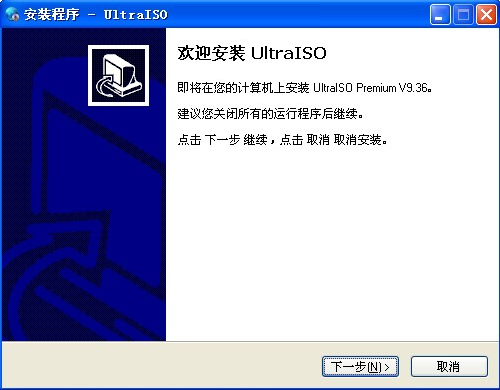
 会出现安装界面
点击“下一步”
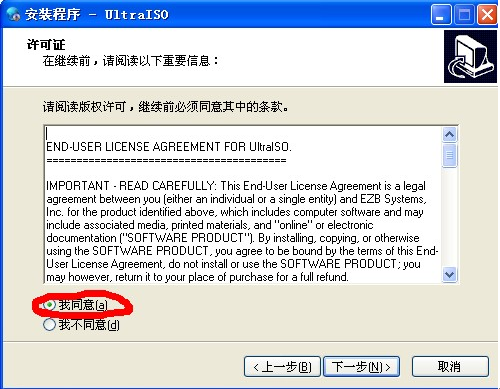
选择“我同意”再点“下一步”
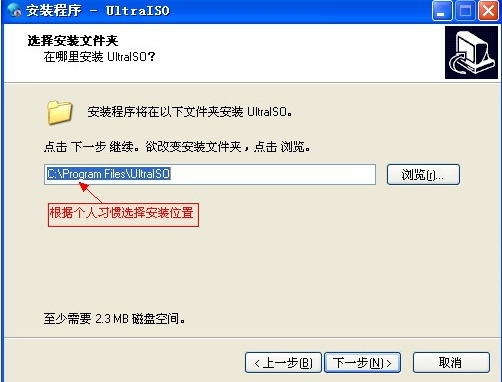
点击“下一步”
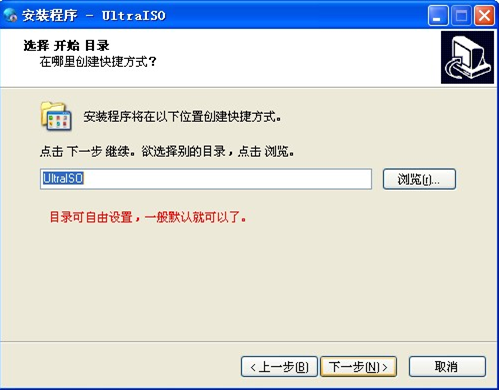
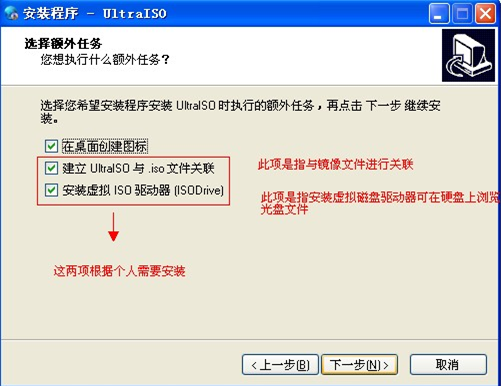
点击“下一步”
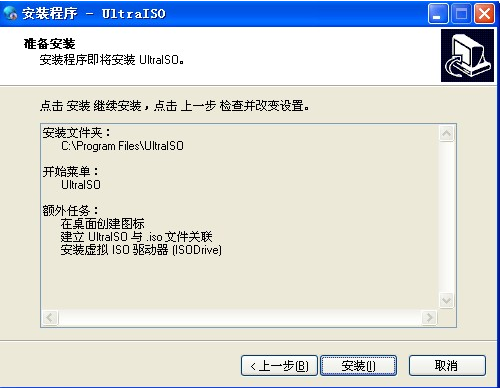
点击“下一步”
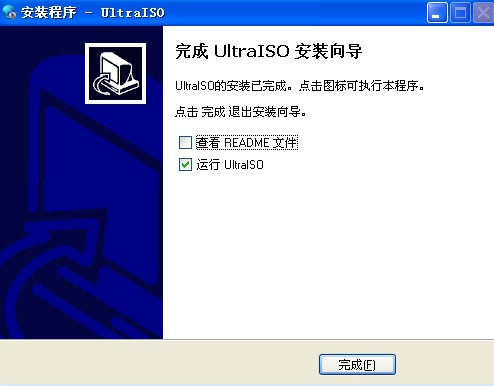
点击“安装”安装完成后也现以下界面
点击完成
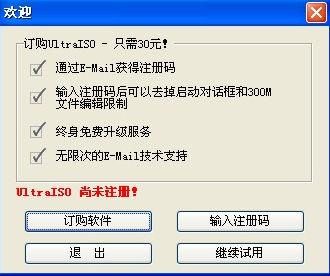
如果出现以上界面,点击“输入注册码”
在也现的对话框里输入
注册名:李明
注册码:509F-BA54-BBA6-73C5
如果此注册码不行的话可以去网上再下一个
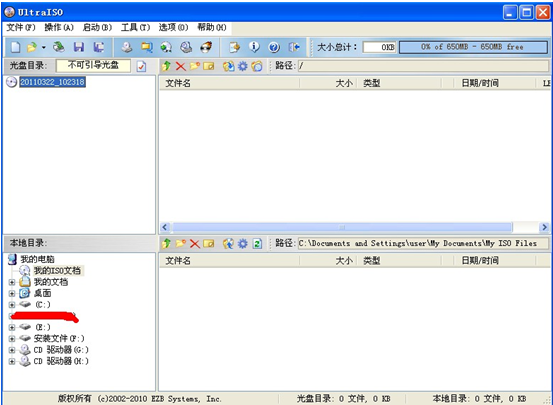
再次打开“软碟通”就看到正常的界面了
到此软件安装完毕。
2、下载windows xp sp3 镜像
我下载的是
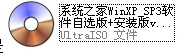 这个可以自由下载
3利用“软碟通”进行制作
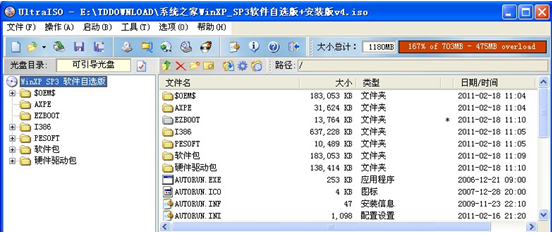
运行软件,点击工具栏上的“打开”按钮
在电脑中选择你所下的windows xp sp3 镜像打开,并插入准备好的U盘
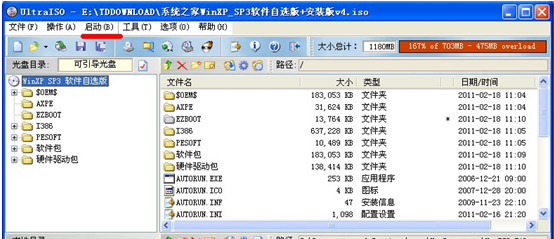
再点击“启动”
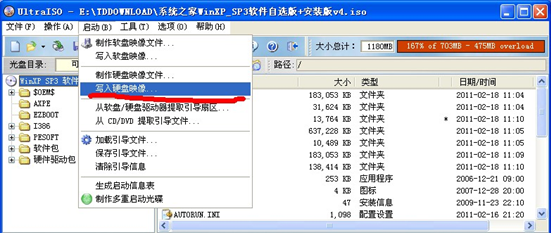
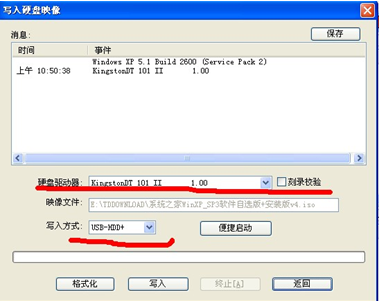
再出来的下拉菜单中选择“写入硬盘映像”
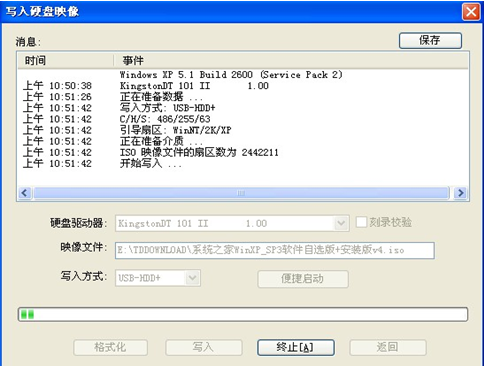
点击后出现以下界面,硬盘驱动器处显示的是你插入的U盘
点击写入
会有如上提示,点击“是”
等写入完成,U盘系统盘就制作完成了。
说明
USB-HDD
硬盘仿真模式,DOS启动后显示C:盘,HP U盘格式化工具制作的U盘即采用此启动模式。此模式兼容性很高,但对于一些只支持USB-ZIP模式的电脑则无法启动。
USB-HDD+
增强的USB-HDD模式,DOS启动后显示C:盘,兼容性高于USB-HDD模式。但对仅支持USB-ZIP的电脑无法启动。
USB-ZIP
USB-ZIP(大软盘模式): 启动后U盘的盘符是A;USB-ZIP大容量软盘仿真模式,此模式在一些比较老的电脑上是唯一可选的模式,但对大部分新电脑来说兼容性不好,特别是2GB以上的大容量U盘。FlashBoot制作的USB-ZIP启动U盘即采用此模式。
USB-ZIP+
增强的USB-ZIP模式,支持USB-HDD/USB-ZIP双模式启动(根据电脑的不同, 有些BIOS在DOS启动后可能显示C:盘,有些BIOS在DOS启动后可能显示A:盘),从而达到很高的兼容性。其缺点在于有些支持USB-HDD的电 脑会将此模式的U盘认为是USB-ZIP来启动,从而导致4GB以上大容量U盘的兼容性有所降低。
完成了上面的步骤之后,就可以获得一个U盘的系统安装盘,只要是系统出现了问题,需要重装系统的时候,就可以把这个U盘插入电脑中,选择U盘启动,就可以重装Windows系统了,不过值得注意的是,假如有重要文件和软件需要备份的,要先备份好,免得重装丢失。好啦,以上就是关于U盘系统盘的安装,有什么疑问和建议的话,可以给小编留言哟。