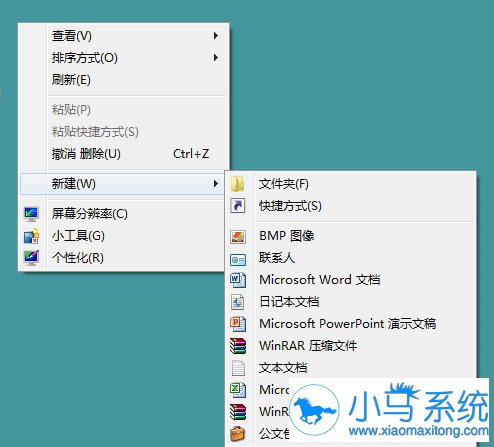
电脑新建文件夹如何修改默认方式?当我们新建文件的时候,都是会默认以新建然后加上文件类型来命名,其实这种命名规则也是可以更改的,其实可以利用注册表来修改,下面让我们一起看看新建文件夹修改默认命名方式的具体方法吧!
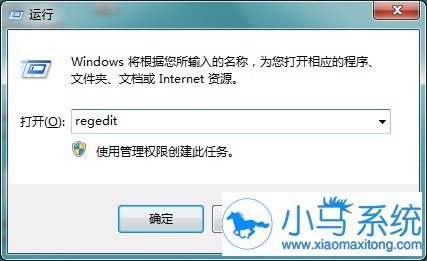
1、首先打开注册表编辑win+R打开运行,输入regedit回车即可;
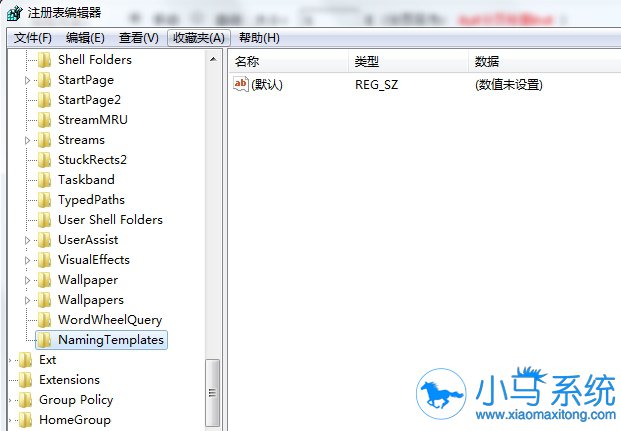
2、接着依次定位到RenameNameTemplate
HKEY_CURRENT_USERSOFTWAREMicrosoftWindowsCurrentVersionExplorer;然后在Explorer项下新建NamingTemplates项。选中新建的NamingTemplates项,
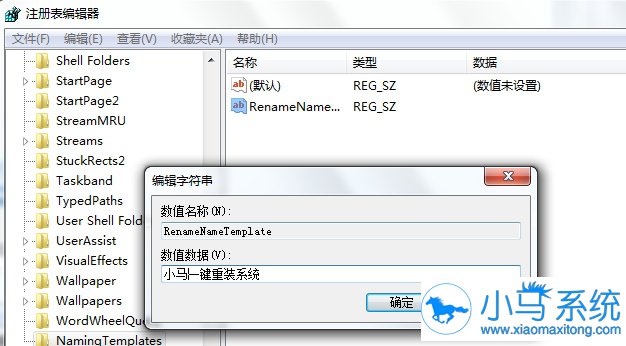
3、然后在右侧窗口中新建一个名为RenameNameTemplate的字符串值。如果你把RenameNameTemplate的数值数据设置为其它的,例如“小马一键重装系统”。那么再新建文件夹时就会出现小马一键重装系统,当然名称可自行选择;
关于电脑新建文件夹修改默认命名方式就给大家介绍到这了,有需要更改的朋友可以按照上述方法进行操作哟,希望对大家有所帮助!想了解更多教程的伙伴可以进入小马一键重装系统官网(www.xiaomaxitong.com)。