Win10打开文件提示没有与之关联的程序怎么办?在使用Win10系统打开文件的时候,系统突然弹出“该文件没有与之关联的程序来执行该操作。请安装一个程序,或者,如果已安装程序,请在默认程序控制面板中创建关联”,那么这该怎么解决呢?下面让我们一起看看具体解决方法吧!
具体方法如下:
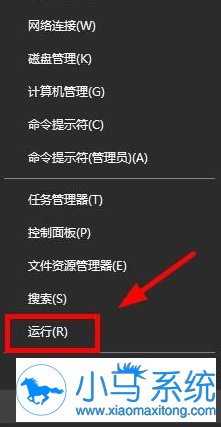
1、按win+x打开开始菜单,选择运行;
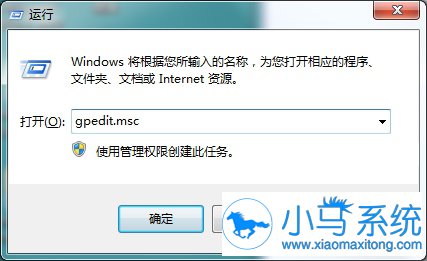
2、接着输入gpedit.msc,回车;
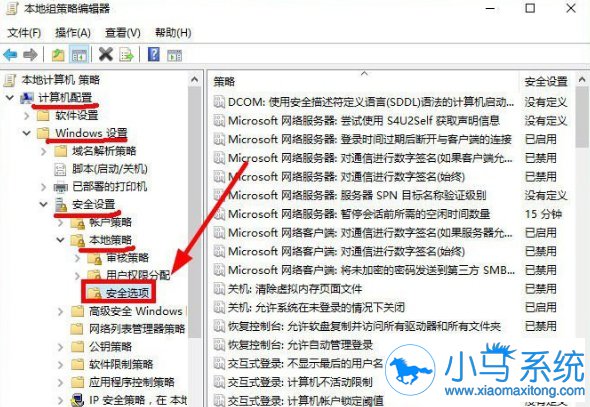
3、点击计算机配置/windows设置/安全设置/本地策略/安全选项;
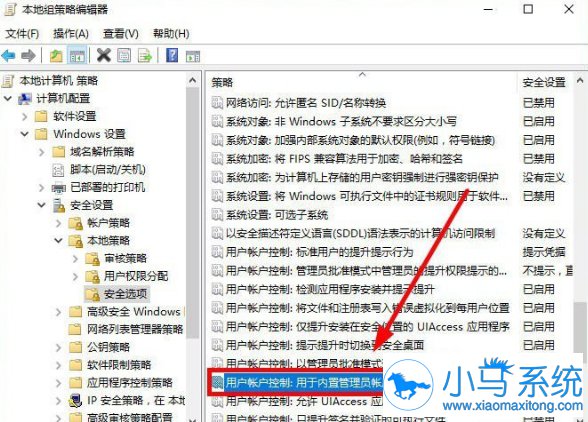
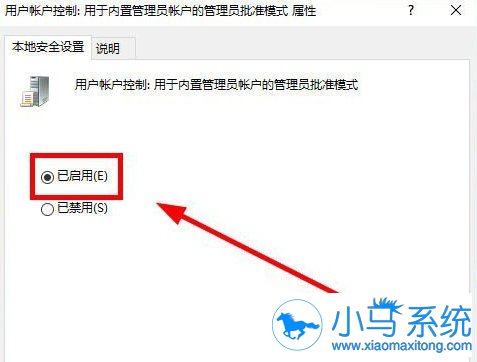
4、在右侧找到“用户账户控制:用于内置管理员账户的管理模式”,双击打开。
5、系统默认是禁用,点击启用即可;
以上就是Win10打开文件提示没有与之关联的程序的具体解决方法,本方法只需要简单设置即可解决,希望对大家有所帮助!想了解更多教程的伙伴可以进入小马一键重装系统官网(www.xiaomaxitong.com)。