现在越来越多的工作人员希望在网络的使用上进行点对点的搭建,一则可以共享带宽,二则也能够让自己的网络最大化的被使用。但是在操作的过程当中很多新手却不知道应该如何进行操作,那么围绕着这个问题,我们今天来为大家科普一下相关的点对点搭建网络的操作,希望大家能够喜欢。
工具/原料:
建立局域网。必须有一台安装Win7(或WinXP)的笔记本电脑,剩余电脑可以安装其他系统,但也必须具有无线功能。
实现网络共享。建立点对点连接的电脑必须连接Internet网络。
方法/步骤:
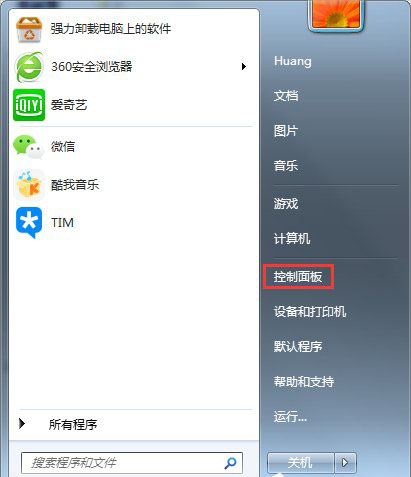
1、打开开始菜单栏中的控制面板(如果你不想作为正常人的话,你也可以再运行中输入-control来打开控制面板 )。
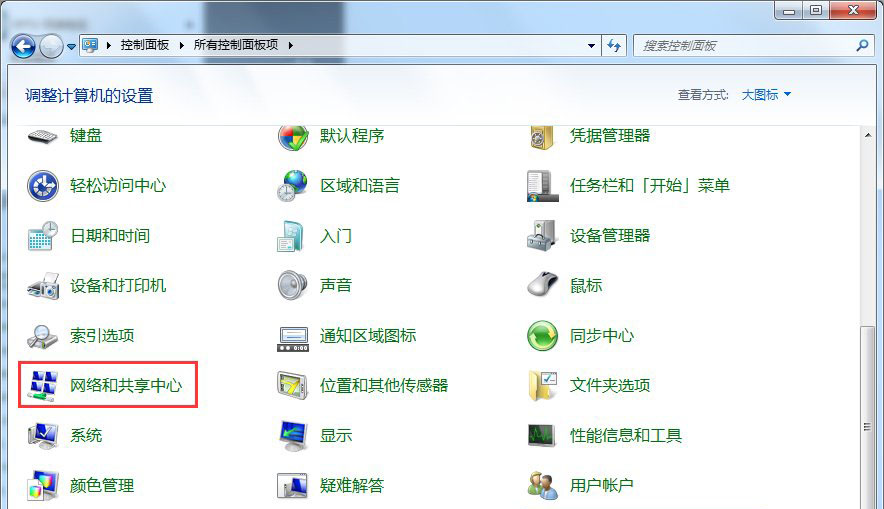
2、点击网络和共享中心。
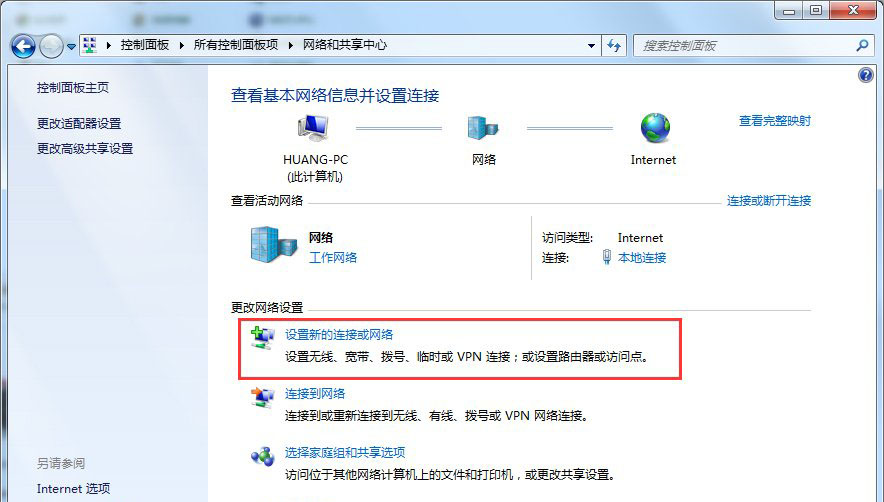
3、点击设置新的连接或网络。
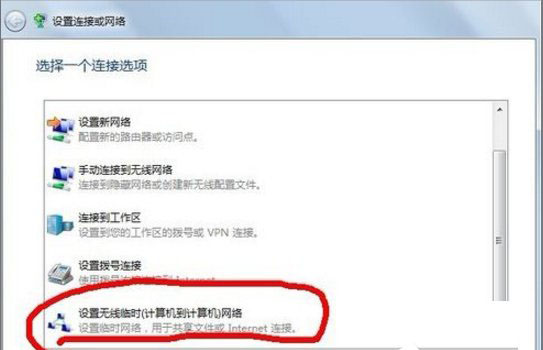
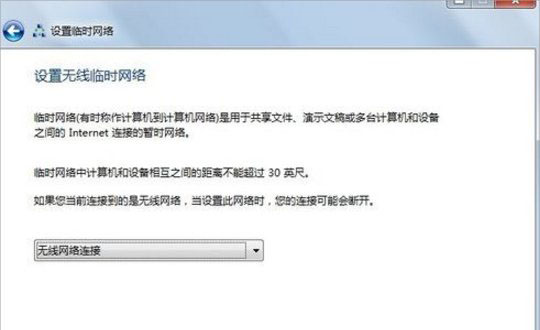
4、这里会看到一个下拉菜单,这个时候需要将它拉到最低,然后进行设置无线临时网络,之后点击下一步就可以了。
5、选择无线网络连接,点击下一步。
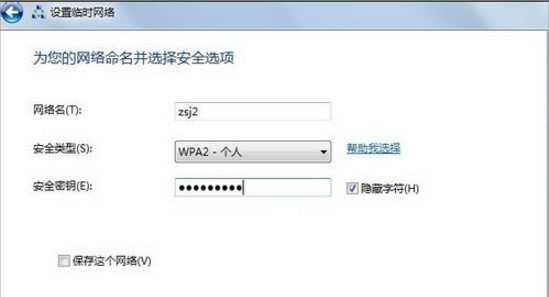
6、根据个人需求设置网络名,安全密钥(即密码),安全类型推荐选wpa2,点击下一步。
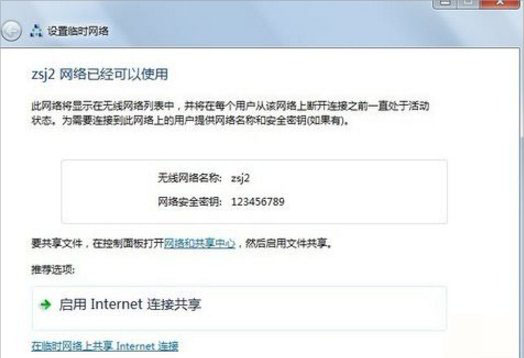
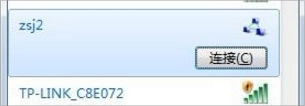
7、如此便建立了以zsj2为网络名的点对点网络连接,其他笔记本即可以通过开启无线,在无线列表中找到此网络,点击连接,输入密码即可连接局域网。
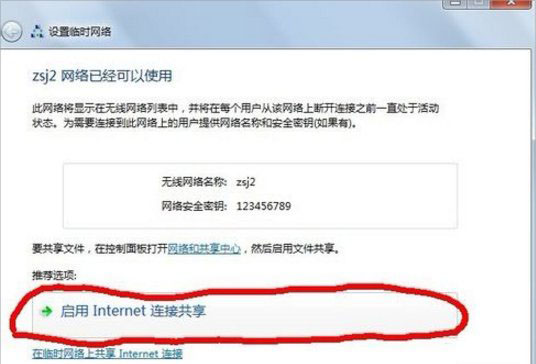
8、注意到启用internet连接共享这个选项,点击此选项,即可开启点对点连接的无线共享功能。
9、如此,其他电脑连接此点对点网络,便可实现多台电脑不需路由、交换机而可以共同上网的功能了。
其实出此之外还有很多的点对点搭建的方法,比如说依靠一些体制外的硬件来进行操作,这对于用户搭建相关网络来说也许更加的迅速一些,当然,如果大家没有相关的硬件设备的话,那么还是按照这之上的文章介绍的流程来进行操作比较实在。