在平时,大家使用win8系统电脑时,有没有遇到过因为硬盘占有率过高,导致系统卡、慢、且还有可能导致硬盘损伤,在网上有许许多多的关于类似的解决办法,还有网友称只要关闭家庭组,就可以把硬盘占有率从90%降到10%,真的有那么厉害么,跟着小编的教程一探究竟吧。
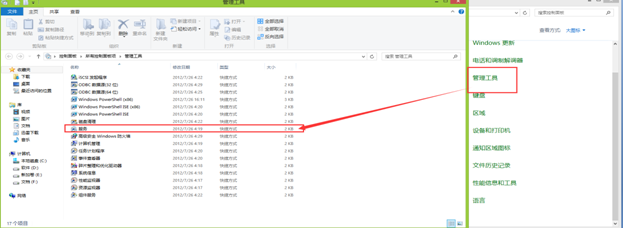
1.控制面板-管理工具-服务 :
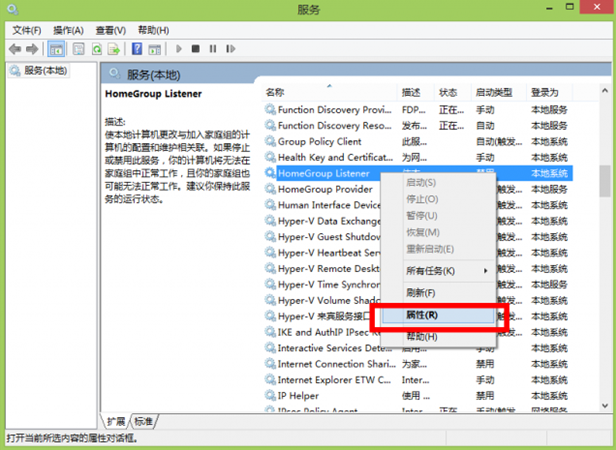
找到“HomeGroupListener”服务,双击打开或右键单击“属性”命令。
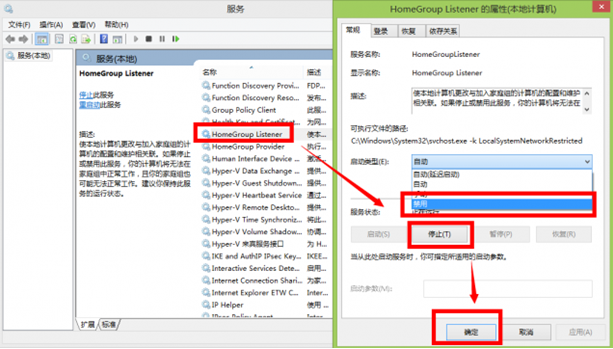
在弹出属性界面窗口,在常规选项卡单击启动类型的下拉框,出来的列表选择“禁用”。然后在服务状态下单击“停止”按钮,修改后单击“确定”按钮保存设置。
同样,对HomeGroupProvider服务也采取相同的处理方法。
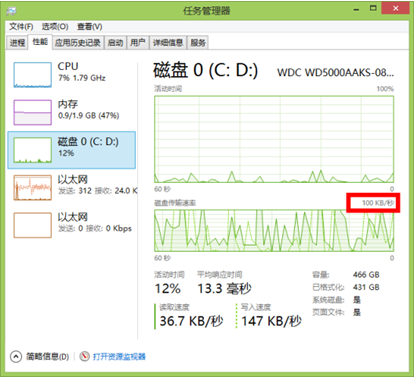
关闭家庭组后磁盘读写次数大大减少 。
2.关闭自动维护计划任务 :
Win8.1的自动维护功能在运行状态下会占有比较高的硬盘占用、CPU占用,从而让配置中低端的电脑变得异常缓慢,甚至会出现无响应和死机等状况。但是我们完全可以借助第三方优化软件优化硬盘,推荐隔一两个月优化一次。以下是关闭自动维护计划任务具体方案:
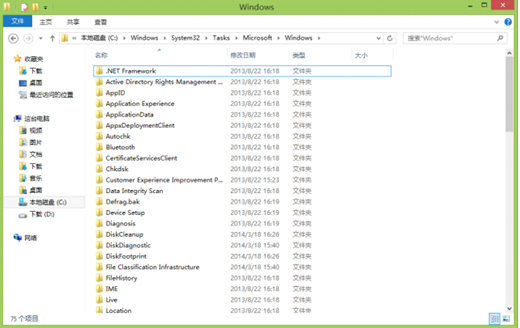
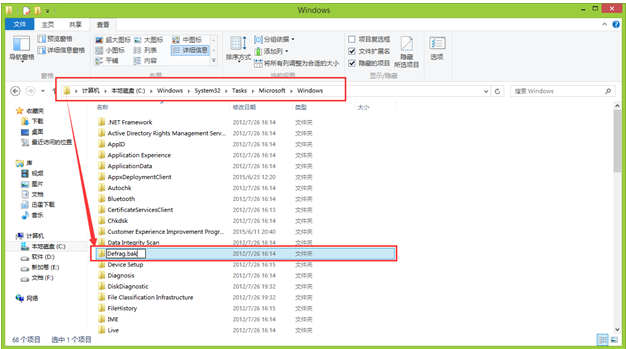
打开路径:C:WindowsSystem32TasksMicrosoftWindows
把文件夹“Defrag”重命名为“Defrag.bak” 。
至此饶人的自动维护就消失了,磁盘的使用率也开始正常了 。
3.关闭虚拟内存(注:如果物理内存在2G或2G以下不建议使用本方案!):
Win8/8.1默认开启虚拟内存,他会把部分应用的内存转储到硬盘中,避免物理内存不够用的情况。中低端的电脑开启虚拟内存,可以提高运行效率。不过,在物理内存充沛的情况下,用虚拟内存不仅没有效果,反而会有硬盘占用率高的“副作用”,因此,推荐物理内存4G或4G以上的用户关闭虚拟内存。以下是具体解决法案。
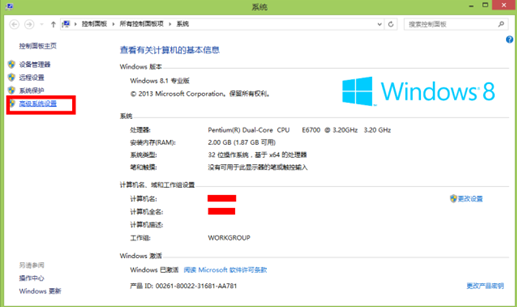
右击“计算机”选择属性,打开之后选择“高级系统设置” 。
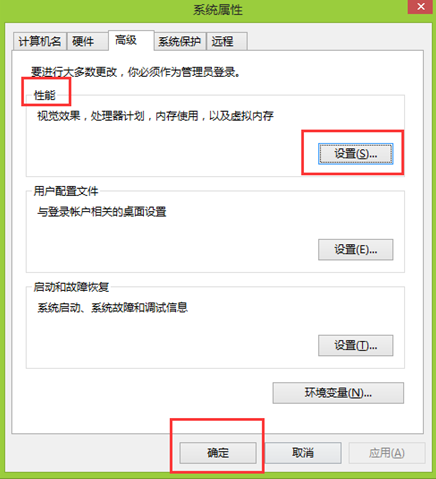
点击“性能”中的设置按钮;
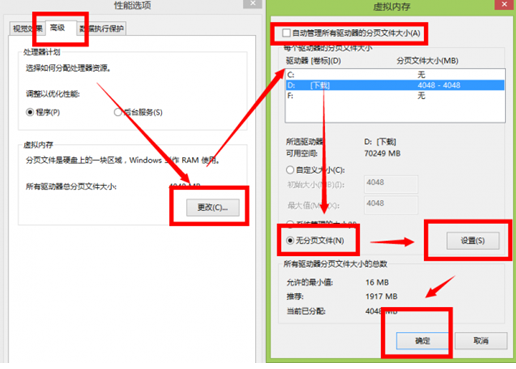
选择“高级”,点击虚拟内存中的“更改”,将“自动管理驱动器的分页文件大小”对勾去掉,点击下面的“无分页文件”,点击“设置”并“确定”即可。
4.关闭IPv6 :
现在中国使用IPv6的普通用户几乎没有,但在Win8/8.1下,IPv6功能是默认开启的,这使电脑硬盘占用率高,出现开机系统未响应,假死等情况。因此,建议不使用IPv6的用户可以完全关闭掉这个“多余”的功能。以下是具体解决方案:
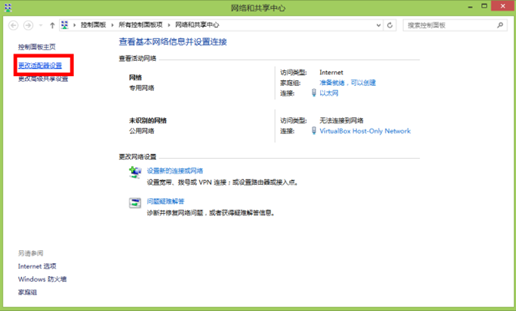
打开控制面板-网络和 Internet-网络和共享中心-更改适配器设置 。
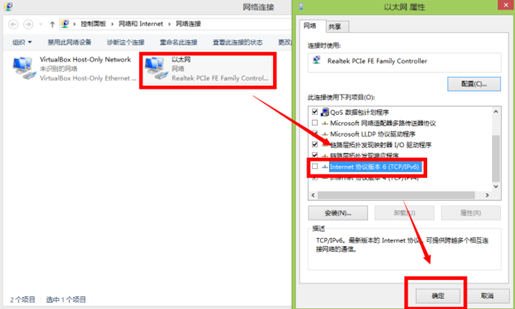
选择你使用的Internet网络,右击选择属性,把如图所示的选项去掉钩,并点击“确定”保存。
5.关闭Windows Defender
打开Windows Defender后,Windows Defender会全盘扫描系统,打开文件夹会十分卡顿,无外乎出现硬盘占用高的情况。安装了其他杀毒软件后,Windows Defender会自动关闭。如果你是一位有足够经验的电脑高手,不需要使用任何杀毒软件的话,关掉Windows Defender硬盘占用率肯定会明显降低。以下是具体解决方案:
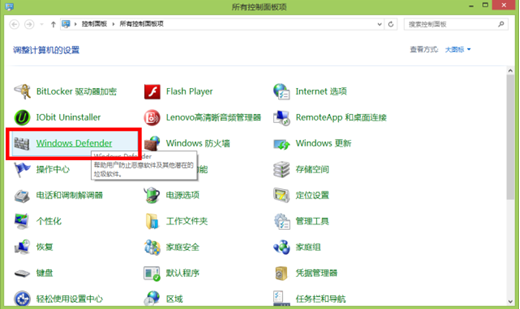
打开控制面板-所有控制面板项-Windows Defender。
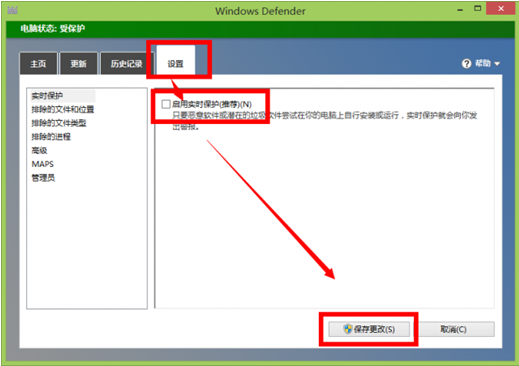
在设置选项卡把 启用实时防护 的钩去掉,点击保存设置退出 。
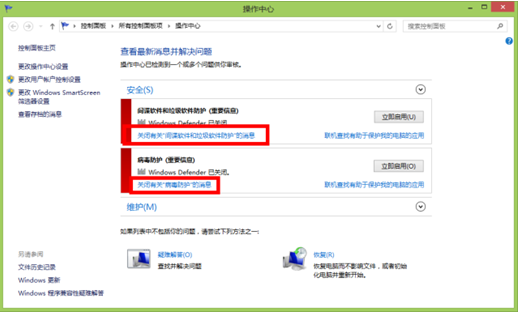
关闭Windows Defender后,操作中心可能会有打开Windows Defender的提示,选择关闭消息即可。
6.关闭Windows Search :
Windows Search是Win7系统后的搜索索引服务,这大大加快了搜索本地文件的速度,然而,Windows Search是一把双刃剑,带来快速搜索的同时,也提高了硬盘读写。Windows Search会在后台“偷偷”地读写硬盘上的文件,如果你不使用搜索本地文件的功能或很少使用的话,还是把Windows Search关闭了吧。以下是具体解决方案:
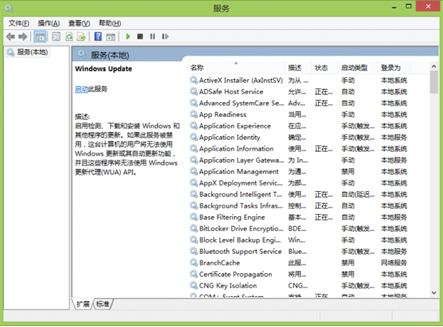
按第一种方法找到控制面板-所有控制面板项-管理工具-服务 。
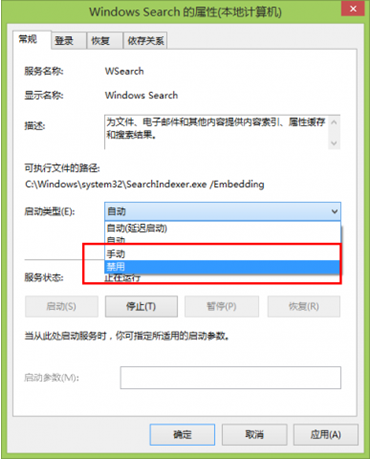
找到Windows Search服务,右击选择属性,把启动类型改为禁用 。
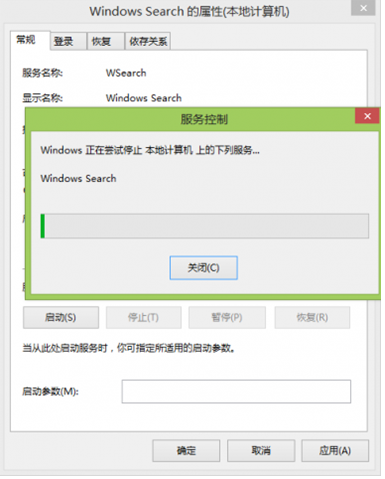
并停用Windows Search服务 。
按照上面步骤操作完成之后,我的电脑在运行一些浏览器、QQ、word、excel等等程序时,不做操作的话,硬盘的占有率在20%以下,但是如果没有操作上面的步骤的话,占有率在90%以上就非常卡了。大家看懂教程了,呃,如还有不懂得地方或者好的建议,给小编留言。