很多人电脑装上win8之后出现了各种各样的问题,其中比较普遍的问题:电脑老是自动重启。应该不少人都遇到了这个问题,电脑明明关机了,却变成重启。通过这个问题,很多人都不解,让小编来告诉你,这个问题该如何解决,请看下面的操作步骤:
方案一
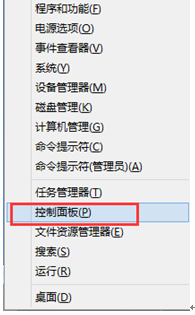
快捷键win+x打开快捷菜单,点击选择【控制面板】。
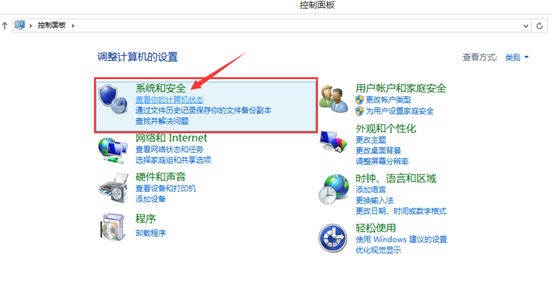
进入控制面板后点击【系统和安全】
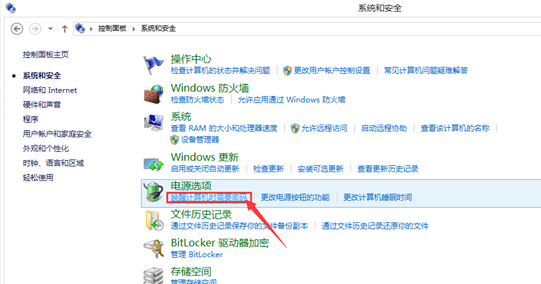
在系统安全设置界面中的电源选项下面的【唤醒计算机时需要密码】
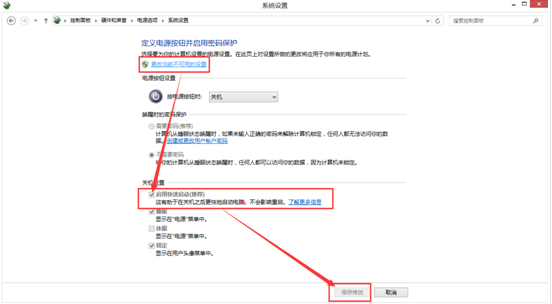
进入定义电源按钮并启用密码保护下面点击【更改当前不可用的设置】再在关机设置下面去掉【启用快速启动(推荐)】前的勾。最后点击【保存修改】。
如果上面方法修改之后,依旧不断重启,就使用下面的方案二
方案二
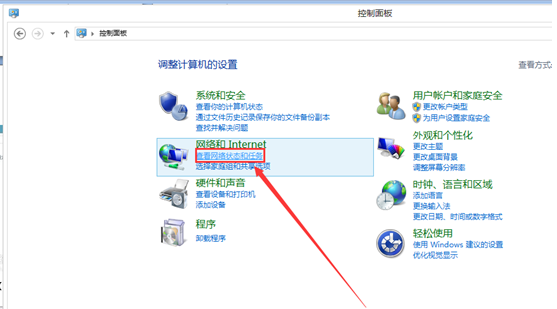
同样是在控制面板下找到【查看网络状态和任务】点击进入。
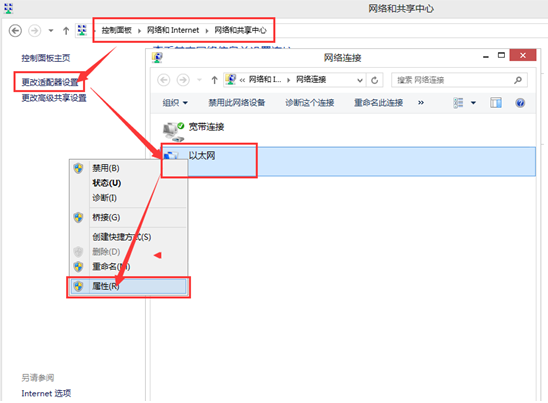
进入网络共享界面后依次点击【更改适配器设置】---在弹出的窗口下右击【以太网】选择【属性】
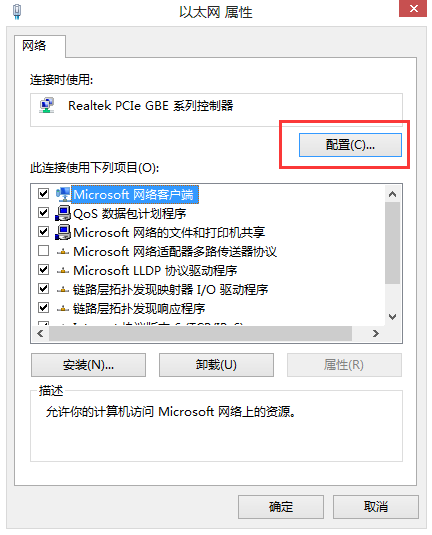
在以太网属性对话框中点击【配置】如下图所示:
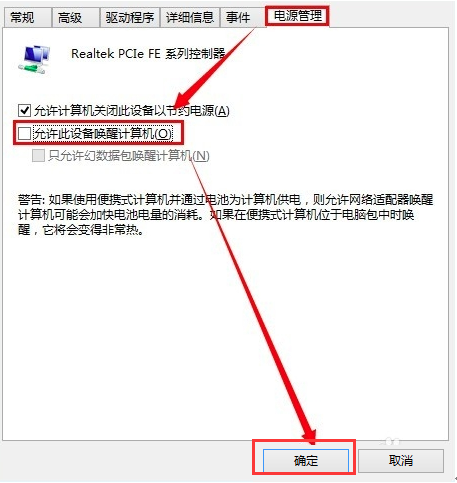
配置网卡控制器属性中点击【电源管理】---勾掉【允许此设备唤醒计算机】最后点击【确定】
方案三
如果以上方法都不行的话,找到设备管理器中的鼠标,进入方案二中电源管理中勾掉【允许此设备唤醒计算机】。
通过上面的三种方案,就可以很好地解决电脑老是自动重启的情况,对于大家又遇到这个情况的话,就可以按照教程步骤走,一点一点的解决。如果还有其他方面的问题的话,可以查询小编其他相关的教程。