Excel在日常工作和生活中,都可以比自己手写计算来的便捷,很多时候,只需要一个函数或者图形,就可以直观的知道自己想要的数据和相关的数据体现。比如我们平时生活中的应用到的记账功能,计算我们的衣食住行各个方面的花费情况,都可以在数据表和图形中体现出来。今天小编就以饼状图为例,为大家举例说明如何在win8系统中的excel2007快速插入饼状图。
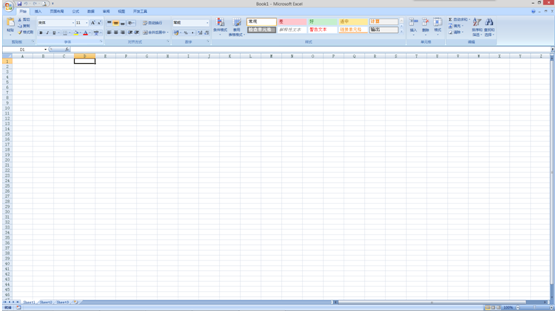
1、首先我们打开电脑的Excel程序。
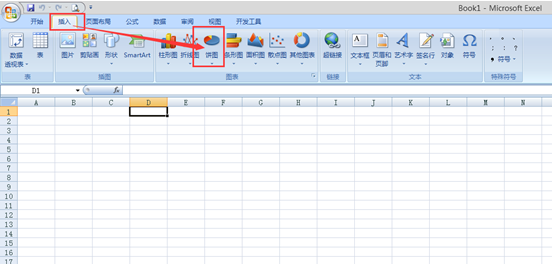
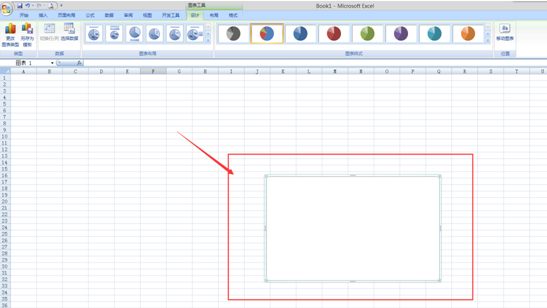
2、在Excel主界面上部找到插入按钮,选择下边的饼图,如下图所示。
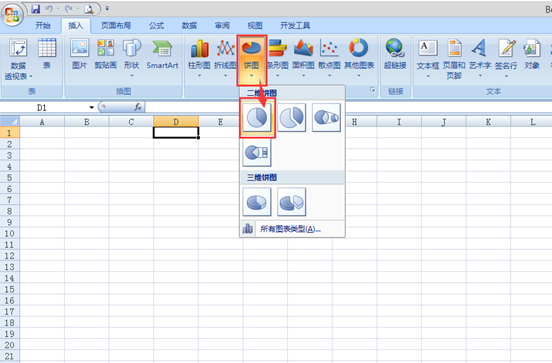
3、这时会弹出下拉框,我们可以选择我们需要的饼图的展现方式,二维或者三维的。
4、选择完成之后,可以看到主界面出现了一个空白的白色框框,以及上方的菜单栏会自动跳到设计栏下边,我们可以在制作完成饼图后,在自行定义我们饼图的颜色组成样式。
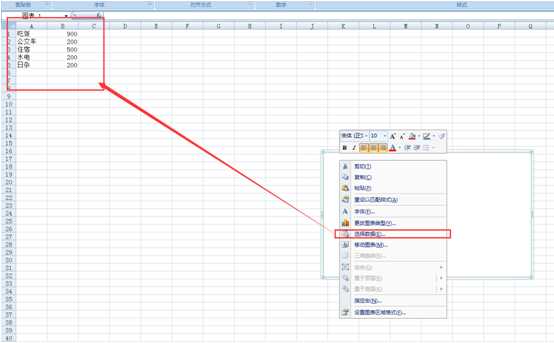
5、接下来我们先在Excel表格中添加相关的数据信息。这里小编拿一个月的消费作为例子。填写完成后,我们将鼠标移动到白色框框内,右击鼠标,选择右击菜单下的选择数据,如图箭头所指。
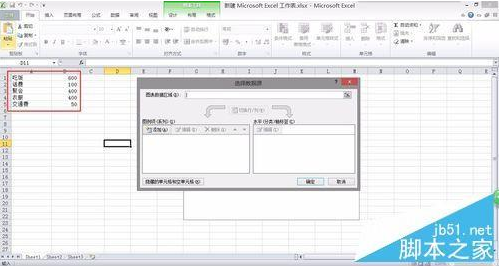
6、弹出选择数据源对话框,拖动鼠标选中我们上一步填写好的数据区域。如图红色框框内的数据。
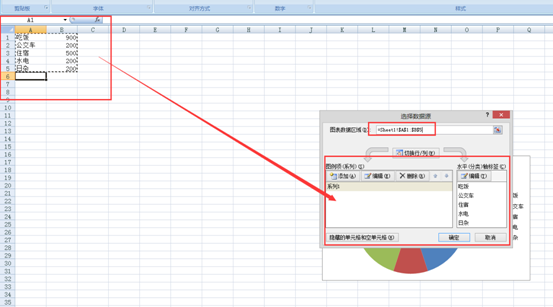
7、选择完成松开鼠标后,我们选择的区域周围会出现动态虚线,以及我们的选择数据源对话框中会出现我们选择的数据。点击右下方的确定按钮。
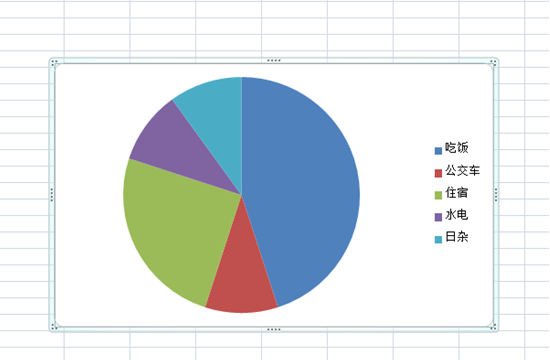
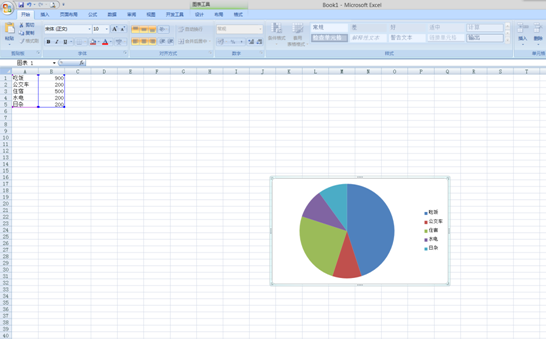
8、这样我们的饼图制作就算是完成了。可以清晰的看到这一个月的各个消费在总消费中所占的比重。通过有效的统计我们每个月的消费比例也可以达到理财致富的效果哦。
完成上面的步骤之后,就可以清楚的知道自己每个月的花销比例和具体的
 方向,如果你也是小编一样的工薪阶层,相信我,这是一个很好地习惯,它将会给你带来更多理财概念,为你规划好资金。不过你要是土豪,那就可以忽略不计了,有什么疑问或者好的建议请给小编留言。