在Windows系统中,关于系统的故障很多,其实关于网络的故障也是很多的,例如咱们这里要介绍的网络IP冲突的故障便是其中之一。这不,最近就有一位使用win10系统的用户来咨询说,自己的win10电脑在使用的时候突然无法联网了,右下角弹出了IP地址冲突的窗口,那么这个问题要如何解决呢?下面小编就来给大家说说解决方法吧。
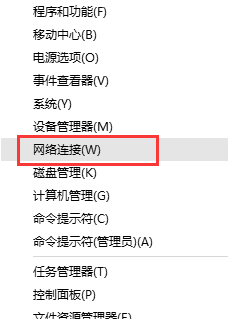
1、首先去在能上网的电脑上按下组合键“Win+X”,点击“网络连接”。
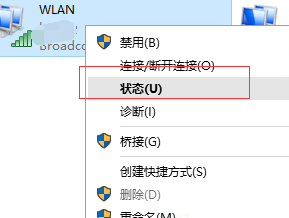
2、在网络窗口中,在连着网的“无线网络”或者“本地连接”右键,选择“状态”。
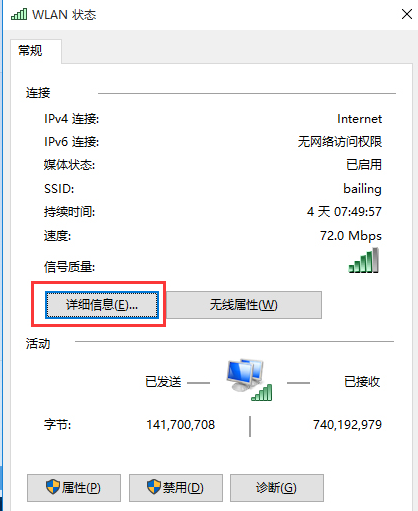
3、在打开的状态中点击“详细信息”;
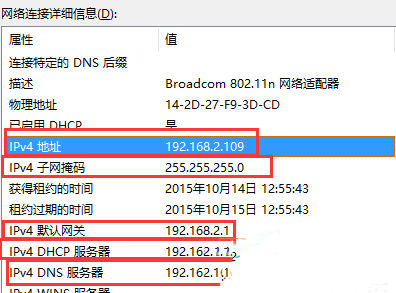
4、然后记下下面这五项“Ipv4地址”,“Ipv4子网掩码”,“Ipv4默认网关”,“Ipv4 DHCP 服务器”,“Ipv4 DNF 服务器”。
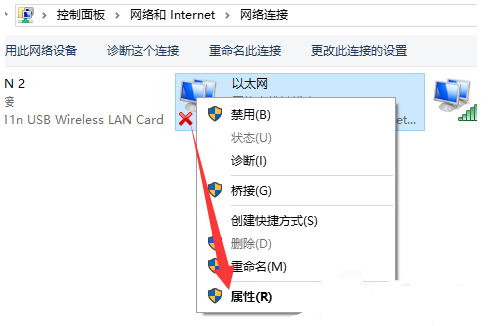
5、然后到自己的电脑上,按照第一步打开“网络连接”,然后在“以太网”或者“无线网络”上单击右键,选择“属性”;
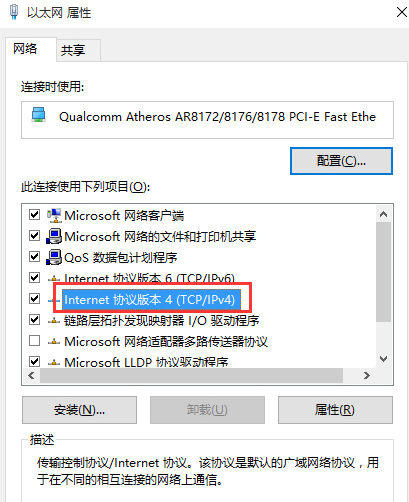
6、在打开的属性界面,点击“此连接使用下列项目”下放的“internet 协议版本 4(TCP/IPV4)”然后点击属性”;
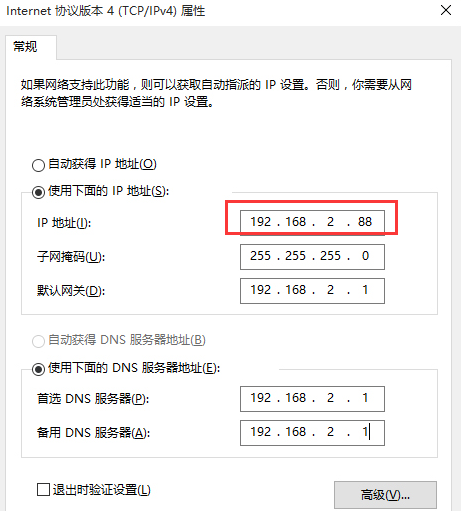
7、把之前记录下来的各项数据依次填入,需要注意的是除了“IP地址”一行的第4格不能相同,其他都必须一样,然后点击确定,在点击确定,这里会卡一下,然后就好了。
以上就是win10系统中解决IP地址冲突的方法了。另外需要注意的是第七部填写数据的时候推荐填写100以下的数字,因为路由器中自动分配功能会自动分配100以上的数字,如果再这里我们填写100以上的数字会和其他计算机冲突。希望能帮到大家。