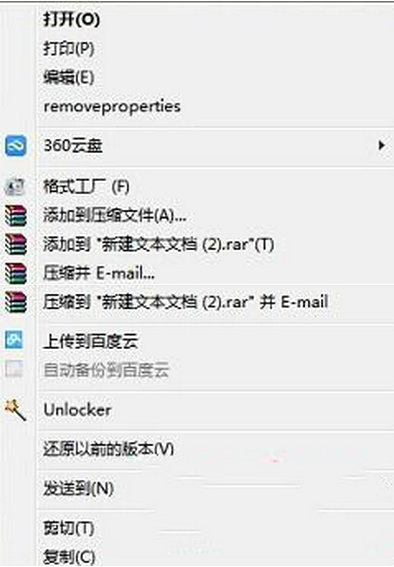
今天突然发现,对着Win7电脑里面的文件,单击鼠标右键时,右键菜单中的打开方式选项不见了,如下图所示。这种情况大多是,由系统动态链接库文件被破坏或出现异常情况造成的,那么我们又如何解决这个问题呢?小编参考过高手朋友的建议后,成功恢复了打开方式选项,希望下面的操作方法,对于到类似情况的朋友能有所帮助。
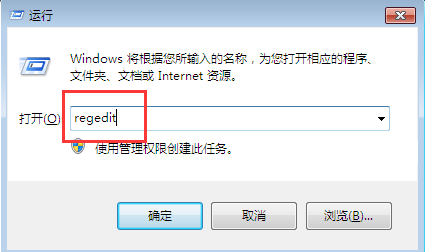
1、首先按下组合键“WIN+R”打开运行窗口,并输入“regedit”然后回车或确定,此时就可以调出“注册表编辑器”窗口。
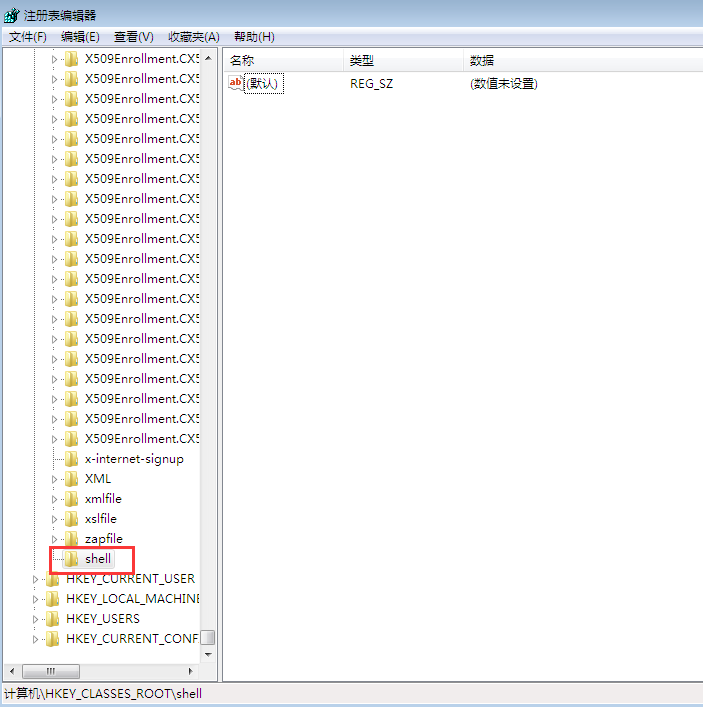
2、在打开的“注册表编辑器”中依次在左侧菜单中打开“HKEY_CLASSES_ROOT*”项,然后对着*项目单击鼠标右键,菜单中选择“新建”新建一个子项,并将其重命名为“Shell”,如果该项目中有shell选项可以跳过该步骤;
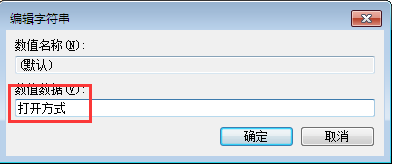
3、然后鼠标单击右键“Shell”子项,并在菜单中新建一个“OpenWith”子项,完成之后,双击右侧窗口中的默认值,并在编辑字符串界面,将数值数据设置为“打开方式”名称,最后点击“确定”就可以了。
以上就是win7系统中解决右键菜单中不见了的打开方式的方法步骤了。其实就是通过注册编辑表来解决的,有需要的不妨按照上面的步骤去操作。希望能给大家带来帮助。