Wps是很多用户用于取代word的一种工具,使用很简单,很使用。最近有网友遇到打开WPS的时候,出现Null加载失败的提示,导致WPS打开失败。所以下面,我们就一起往下看看Win10系统打开WPS时显示Null加载失败的解决方法。
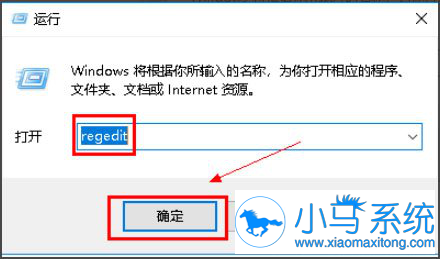
1、同时按下键盘上的Win+R组合键;
2、调出运行对话框,输入regedit,点击确定按钮;
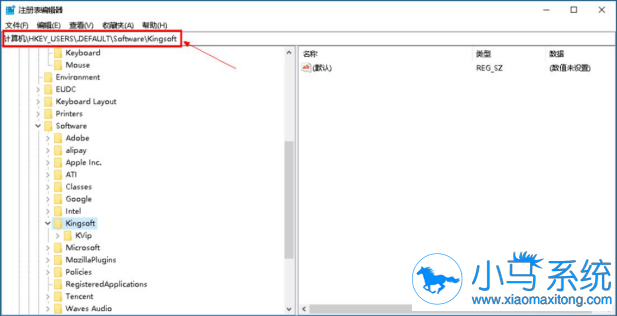
3、进入计算机HKEY_USERS.DEFAULTSoftwareKingsoft路径,将Office文件夹全部删除;
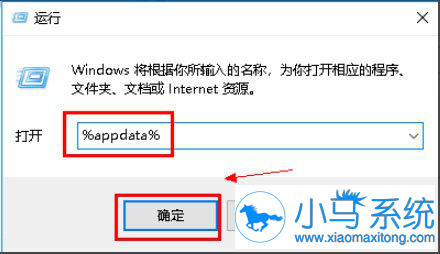
4、接着在运行对话框,输入%appdata%,点击确定;
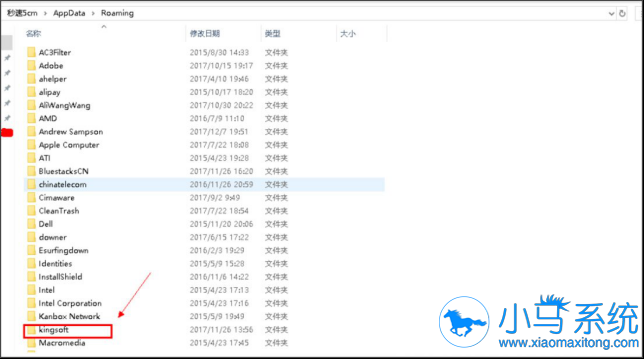
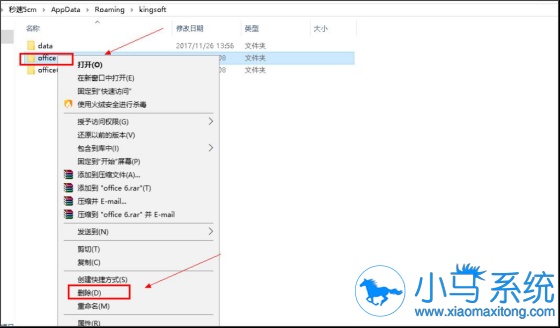
5、进入后找到Kingsoft文件夹;
6、进入kingsoft文件夹后将其中一个office文件夹删除;
7、卸载WPS,然后重新安装WPS就不会提示错误了。
以上就是Win10系统打开WPS时显示Null加载失败的具体解决方法,按照以上方法进行操作后,再次打开WPS的时候就不会再出现Null加载失败的问题了。