PyCharm是一种Python IDE,带有一整套可以帮助用户在使用Python语言开发时提高其效率的工具,比如调试、语法高亮、Project管理、代码跳转、智能提示、自动完成、单元测试。在对于使用的pycharm的软件的使用的编辑代码,就需要对于代码的添加断点的操作,今天小编告诉大家pycharm代码编辑器怎么添加断点。
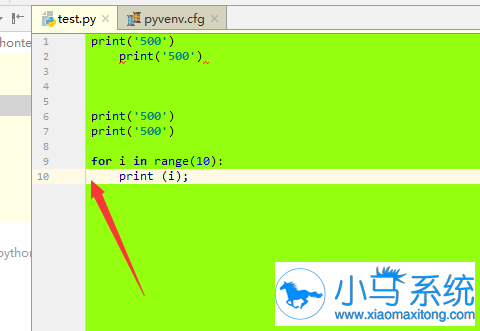
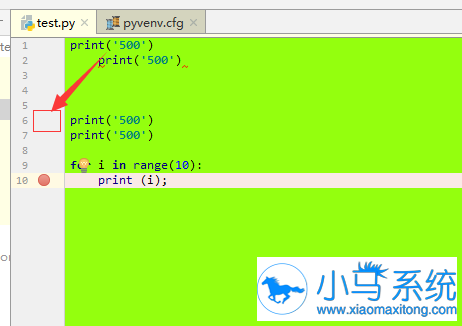
首先,打开一个的pycharm的,编辑的代码的界面,点击左侧中的。
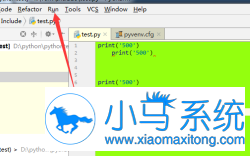
点击了的pycharm的菜单中的 run菜单。
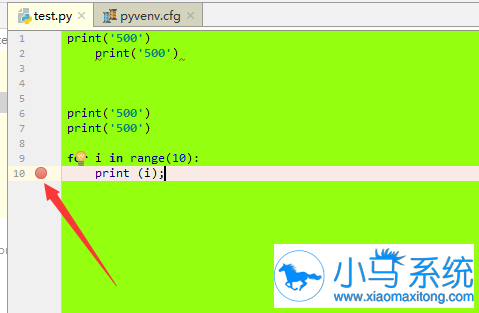
点击了run菜单之后,弹出了下拉菜单选中 toggle line breakpoint的选项。
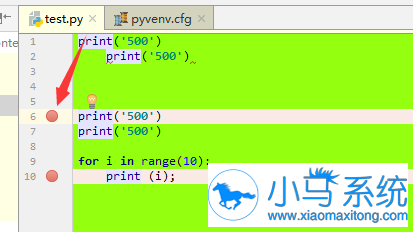
可以看到是添加上了一个的 断点的图标 的选项。
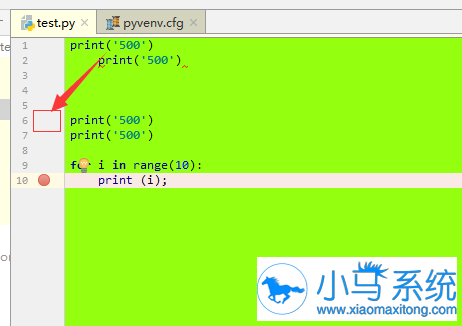
或者可以双击左侧中的 边框上。
也是可以添加上断点的。
以上就是关于pycharm代码编辑器怎么添加断点的详细内容,如果你喜欢的教程,可以关注我们的网页,收藏网站,我们每一天都有精选的教程和大家分享,如果你有什么电脑问题解决不了,也可以留言给小编,小编帮你找打解决方法。